
Hoe voeg ik een nieuwe locatie toe?
Laatst bewerkt:
Alleen beschikbaar op Tap Web
Voeg eerst de locatie toe en verbind er later laders aan, of verbind een lader en voeg de locatie meteen toe.
Begin met het toevoegen van een locatie
Section titled “Begin met het toevoegen van een locatie”- Locaties > Verbind nieuwe lader
- Kies Maak een lege locatie aan. Wil je meteen een lader verbinden, kies dan het merk en volg de stappen; bij Locatie instellen kom je bij hetzelfde locatieformulier.
Installateurs: voeg de locatie toe vanuit je klantenlijst met Lader toevoegen, zodat hij in het account van je klant wordt aangemaakt. Zie Set up an Installer Account.
Het adres invullen
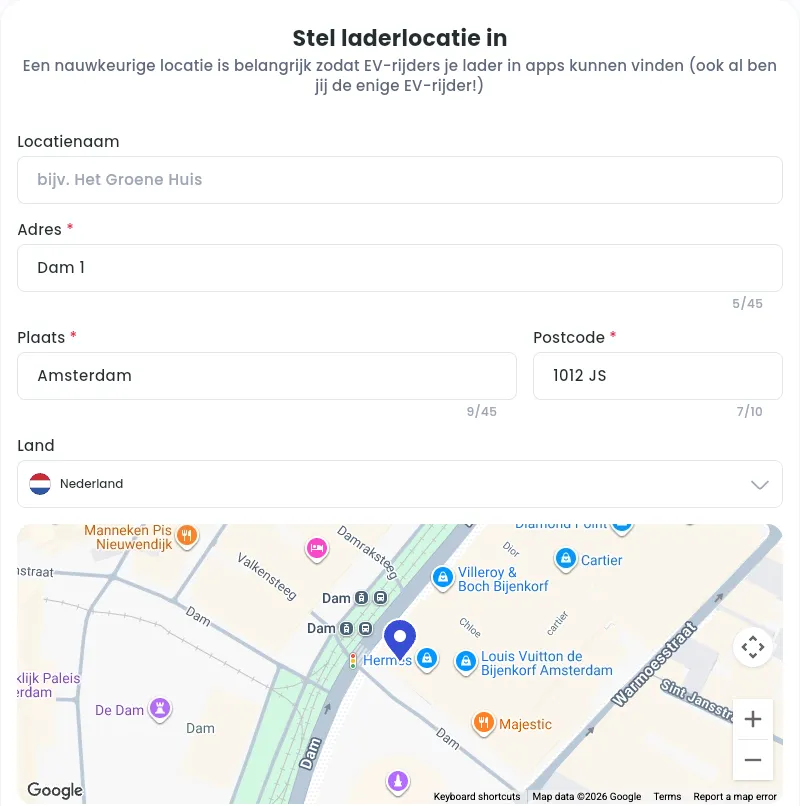
Section titled “Het adres invullen”- Vul een Locatienaam in (optioneel; EV-rijders zien die in de app), en daarna het Adres, de Plaats, de Postcode en het Land.
- Komt het adres niet overeen met wat wij vinden, dan verschijnt een suggestie Bedoelde je:. Kies die, of pas de velden aan. Je kunt pas opslaan als het adres klopt.
- Controleer de plaatsaanduiding (pin). Sleep de pin naar de plek waar de lader echt staat, het liefst binnen 50 m van het adres. De Coördinaten passen zich aan terwijl je hem verplaatst.
Kies wat voor locatie het is
Section titled “Kies wat voor locatie het is”Kies onder Wat voor locatie is dit?:
- Openbaar: open voor iedereen, zoals bezoekers, klanten of voorbijgangers.
- Privé: voor jezelf, je bewoners, je personeel of je Fleet.
Kies daarna de Soort locatie. Dit is verplicht.
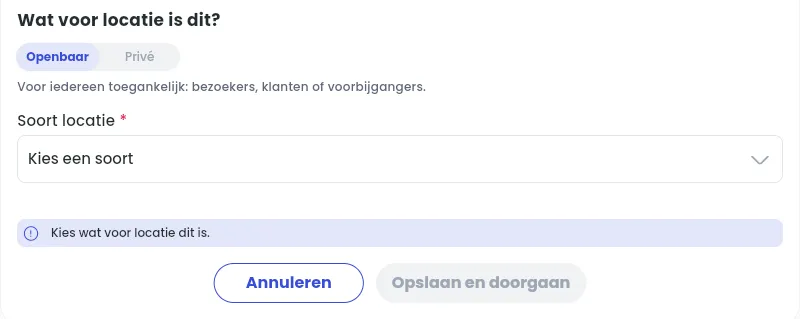
- Openbaar: op straat, openbare parkeerplaats, supermarkt, winkelcentrum, hotel, restaurant of café, school of onderwijs, sport of recreatie, zorg, tankstation of snelweg, station, luchthaven of P+R, andere openbare locatie
- Privé: werkplek of kantoor, Fleet-depot, appartementencomplex, thuis, andere privélocatie
Kies Opslaan en doorgaan. De locatie is aangemaakt.
De locatie verder instellen
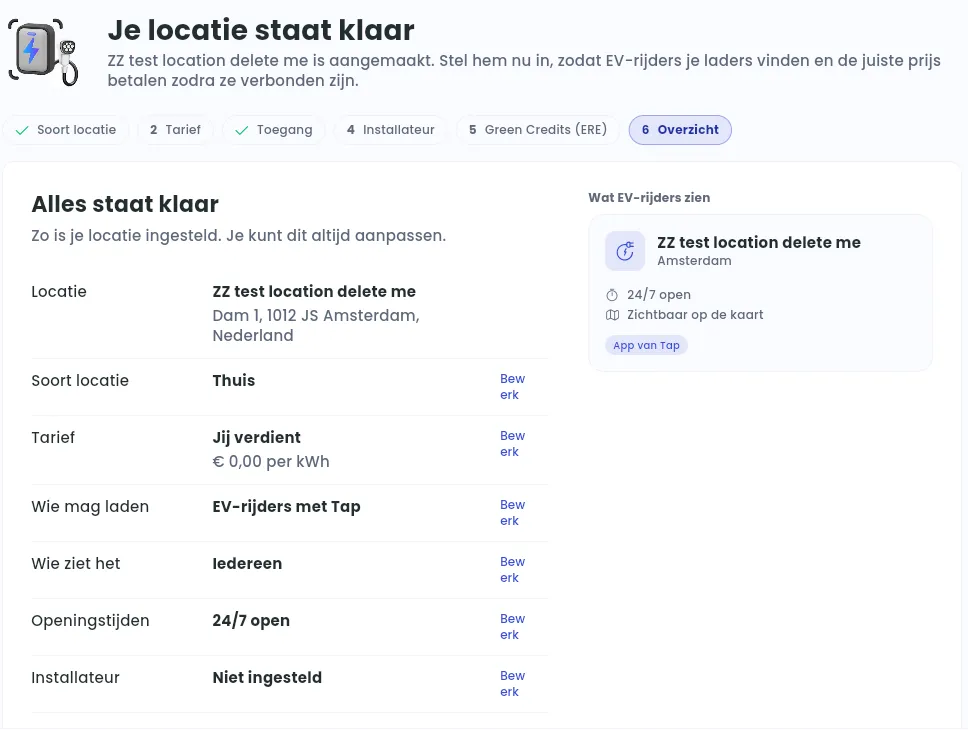
Section titled “De locatie verder instellen”Doorloop op Je locatie staat klaar de stappen. Elke stap kun je overslaan met Skip for now, en je kunt alles later wijzigen in de instellingen van de locatie.
-
Tarief: wat je per kWh verdient, plus eventueel startkosten of een inactiviteitstarief. Zolang je er geen instelt, verdien je niets aan laden hier. Zie How do I set tariffs for my charger location or individual chargers?.
-
Toegang: wie er mag laden en wie de locatie op de kaart ziet. Zie hieronder.
-
Installateur: optioneel. Laat ons weten wie je laders heeft geïnstalleerd.
-
Green Credits (ERE): alleen in Nederland. Vraag ERE’s aan voor de hernieuwbare stroom die je laders leveren.
-
Overzicht: controleer het overzicht, kies Bewerk naast alles wat je wilt wijzigen en kies daarna Voltooien. De locatiepagina opent, waar je laders verbindt met Verbind nieuwe lader.
Organisatieaccounts zien na Toegang ook de stappen Gekoppeld account en Thuisvergoeding:
- Gekoppeld account: staat de lader bij een werknemer thuis? Kies At an employee’s home en kies het gekoppelde account van de werknemer, of kies Create a connected account. Anders laat je At our company staan. Zie What is a connected account and when do I need one?.
- Thuisvergoeding: vergoed een werknemer voor elke kWh die op deze thuislader wordt geladen, uitbetaald via Tap met je Fleet. Zie FAQ - Home reimbursement (Split Billing).
Toegang en zichtbaarheid tijdens het instellen
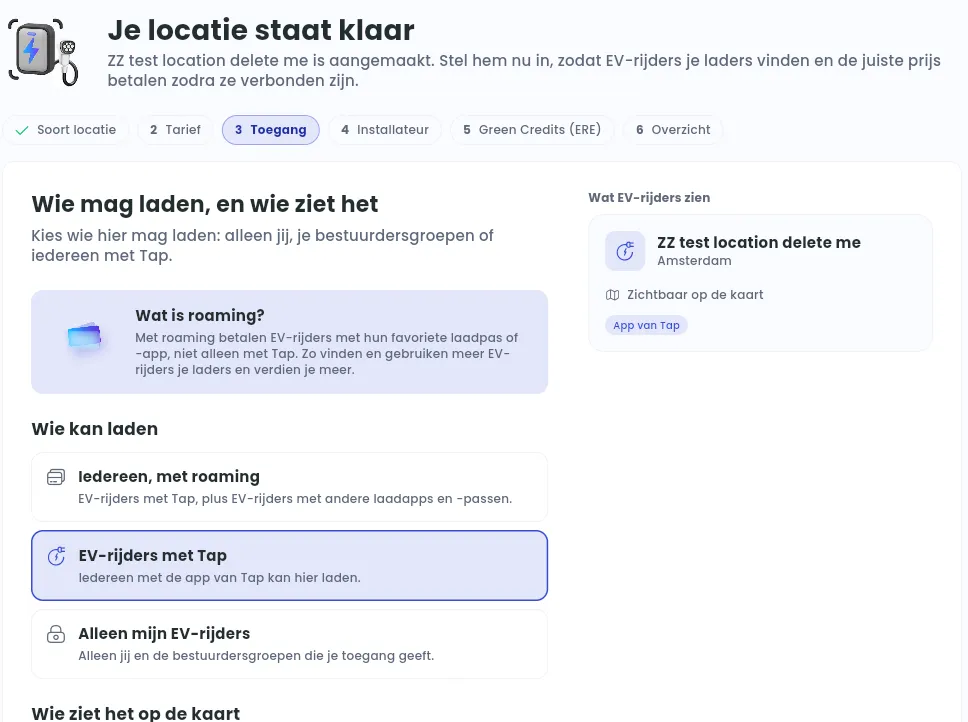
Section titled “Toegang en zichtbaarheid tijdens het instellen”Tijdens het instellen hebben de opties andere namen dan later in de toegangsinstellingen van de locatie:
Wie mag er laden
- Alleen mijn EV-rijders (in de instellingen: Beperkt): alleen jij en de bestuurdersgroepen die je toegang geeft.
- EV-rijders met Tap (in de instellingen: Tap gebruikers): iedereen met de Tap-app.
- Iedereen, met roaming (in de instellingen: Roaming): Tap-gebruikers, plus EV-rijders met andere laadapps en laadpassen.
Wie ziet de locatie op de kaart
- Alleen EV-rijders met toegang (in de instellingen: Enkel bestuurdersgroepen)
- Bestuurdersgroepen en EV-rijders in de buurt (in de instellingen: Bestuurdersgroepen en nabije gebruikers)
- Iedereen (in de instellingen: Iedereen)
Zie How do I set up my location access and visibility? voor openingstijden, tags voor gratis gebruik en de andere toegangsinstellingen.