
Zappi onboardinggids
Laatst bewerkt:
Voeg de lader toe aan je eigen individuele account of organisatieaccount. Installateurs: schakel eerst over naar het account van je klant.
Controleer de vereisten
Section titled “Controleer de vereisten”- De modelaanduiding van de zappi bevat een H en het serienummer begint met 2. Deze modellen hebben ingebouwde OCPP-ondersteuning via wifi/ethernet.
- De firmware is versie 5.794 of nieuwer.
- De lader is geregistreerd op myaccount.myenergi.com.
- Heb je meer dan één zappi? Stel dan één lader in als Master met vHub aan, en zet vHub uit op alle andere.
Kopieer je Tap-URL
Section titled “Kopieer je Tap-URL”-
Kies bovenaan Beheer, open je locatie op het tabblad Home, tik op Laders en daarna op Verbind nieuwe lader. Voor een nieuwe locatie tik je op + onder je locaties op het tabblad Home.
-
Zoek naar zappi en tik op Kies.

-
Kopieer de URL.
- Locaties > Verbind nieuwe lader, of klik op Verbind nieuwe lader op een locatiepagina.
- Zoek onder Kies het merk van je lader naar zappi en klik erop.
- Kopieer de backend URL. Deze eindigt op een schuine streep (/).
Stel Tap in als OCPP-backend in myenergi
Section titled “Stel Tap in als OCPP-backend in myenergi”-
Log in op myaccount.myenergi.com.
-
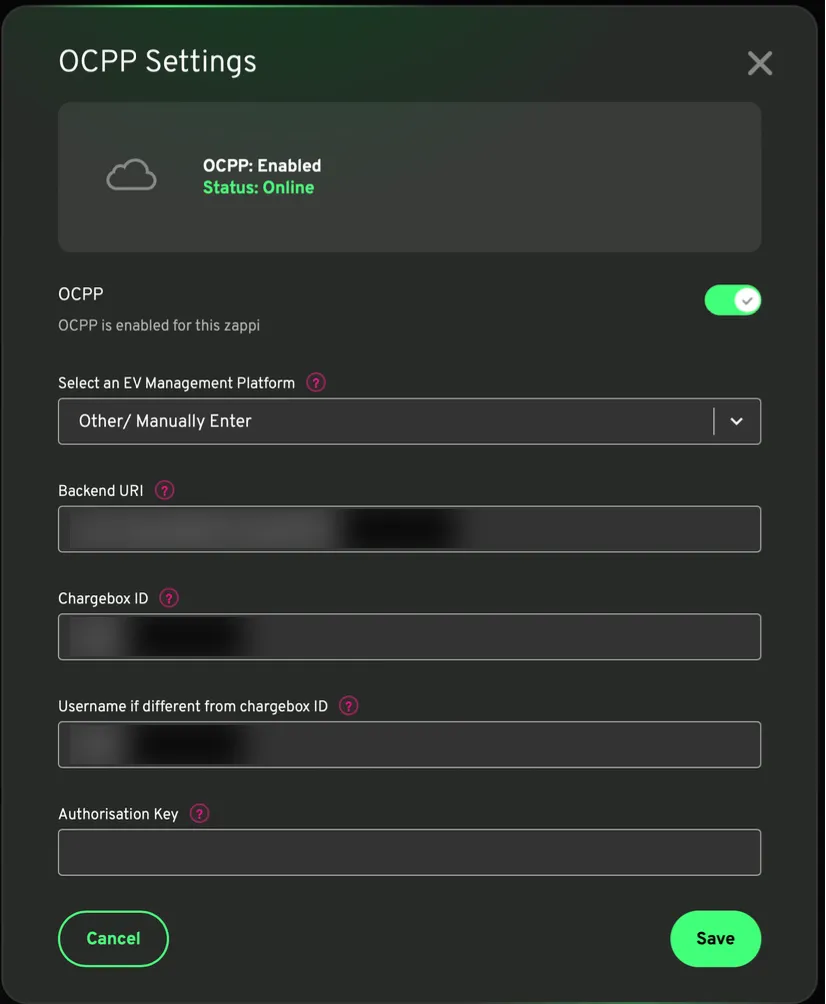
Ga naar Location > myenergi products, kies je zappi en open OCPP settings.
-
Kies onder Select an EV Management Platform voor Other / Manually Enter.
-
Vul in:
- Backend URI: de URL uit Tap, precies zoals gekopieerd, inclusief de schuine streep aan het einde
- Chargebox ID: het serienummer van de zappi
- Username: hetzelfde als de Chargebox ID
- Authorisation Key: leeg laten
-
Sla op en schakel OCPP in.
Na een minuut verschijnt de lader in Tap.
Stel de vergrendelfunctie in op de lader
Section titled “Stel de vergrendelfunctie in op de lader”- Open op de zappi Other Settings > Lock Function.
- Zet EV plugged op ON, EV unplugged op ON en Charge op OFF.
Staat Charge op ON, dan kan iedereen laden zonder de pincode in te voeren. De pincode beschermt dan alleen het menu. Wijzig de standaardpincode.
Stel de locatie in
Section titled “Stel de locatie in”- Kies onder Waar staat de lader? voor Nieuwe locatie en vul het adres in, of kies een Bestaande locatie.
- Kies op Alles staat klaar wat je hierna wilt doen, of tik op Naar mijn locatie.
- Controleer onder Jouw laders of de lader in de lijst staat en klik op Doorgaan.
- Doorloop de stappen Locatie instellen en Locatie-instellingen.
Publieke laders: stel de commerciële modus in
Section titled “Publieke laders: stel de commerciële modus in”Elke publieke lader heeft een QR sticker nodig om te voldoen aan de Europese regelgeving (AFIR). De zappi heeft geen RFID-lezer, dus EV-rijders starten het laden door de QR-code te scannen, die verschijnt zodra een voertuig is aangesloten.
- Koppel de QR sticker aan de lader in de Tap Electric Charge Point Operator-app.
- Scan de QR-code om de betaal-URL te krijgen en verkort die met een URL-verkorter. De zappi accepteert een PaymentURL van maximaal 52 tekens.
- Plak de sticker op de lader.
- Open in Tap Web de lader en ga naar Advanced charging station configuration > Read configuration. Stel in:
- CommercialMode: TRUE
- MaintenanceMode: TRUE (houdt toegang tot het menu van de lader)
- FreeCharging: FALSE
- FreeVendScreen: FALSE
- StopTransactionOnInvalidId: FALSE (de zappi stuurt een willekeurig ID)
- OCPPChargeMode: Fast
- Currency: de valutacode die deze lader gebruikt voor betalingen bij publiek laden (bijvoorbeeld GBP of EUR)
- Price per kWh: de prijs die deze lader moet tonen voor publieke laadsessies
- PaymentURL: je verkorte QR-code-URL
- PlugAndChargeId: leeg laten
- App name: de naam van je provider, getoond op de lader
- Charger ID: het serienummer, gelijk aan dat in Tap
- Charger name: de naam van de locatie, bijvoorbeeld de straat of het gebouw
- Elke wijziging duurt ongeveer 10 tot 20 seconden. Zie je een foutmelding, klik dan op Retry.
- Test de installatie: sluit een voertuig aan, controleer of de QR-code verschijnt en de juiste pagina opent, start en stop een korte laadsessie, en controleer de laadsessie in Tap.