
go-e onboardinggids
Laatst bewerkt:
Je hebt de go-e-app nodig. Voeg de lader toe aan je eigen individuele account of organisatieaccount. Installateurs: schakel eerst over naar het account van je klant.
Kopieer je Tap-URL
Section titled “Kopieer je Tap-URL”-
Kies bovenaan Beheer, open je locatie op het tabblad Home, tik op Laders en daarna op Verbind nieuwe lader. Voor een nieuwe locatie tik je op + onder je locaties op het tabblad Home.
-
Zoek naar go-e en tik op Kies.

-
Kopieer de URL.
- Locaties > Verbind nieuwe lader, of klik op Verbind nieuwe lader op een locatiepagina.
- Zoek onder Kies het merk van je lader naar go-e en klik erop.
- Klik naast ocpp server URL op Kopieer.
Stel Tap in als OCPP-server in de go-e-app
Section titled “Stel Tap in als OCPP-server in de go-e-app”-
Open de go-e-app.
-
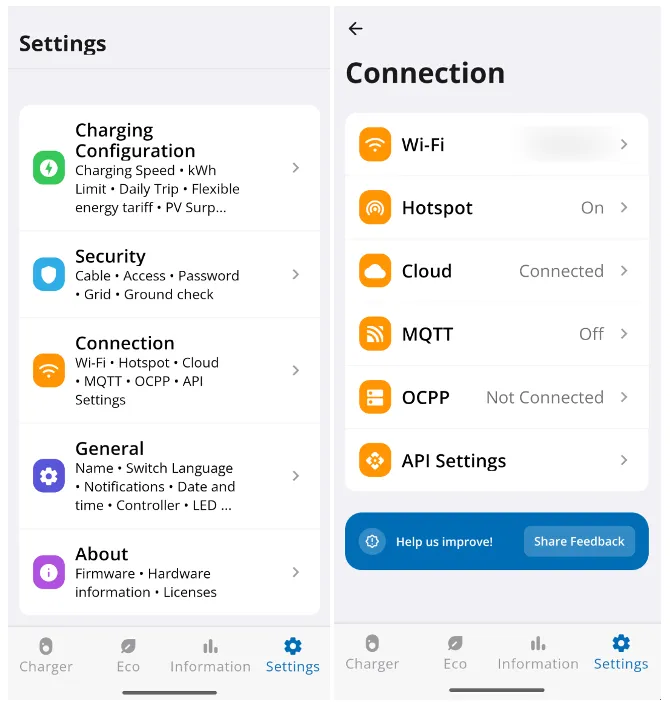
Ga naar Settings > Connection > OCPP.
-
Zet OCPP aan.
-
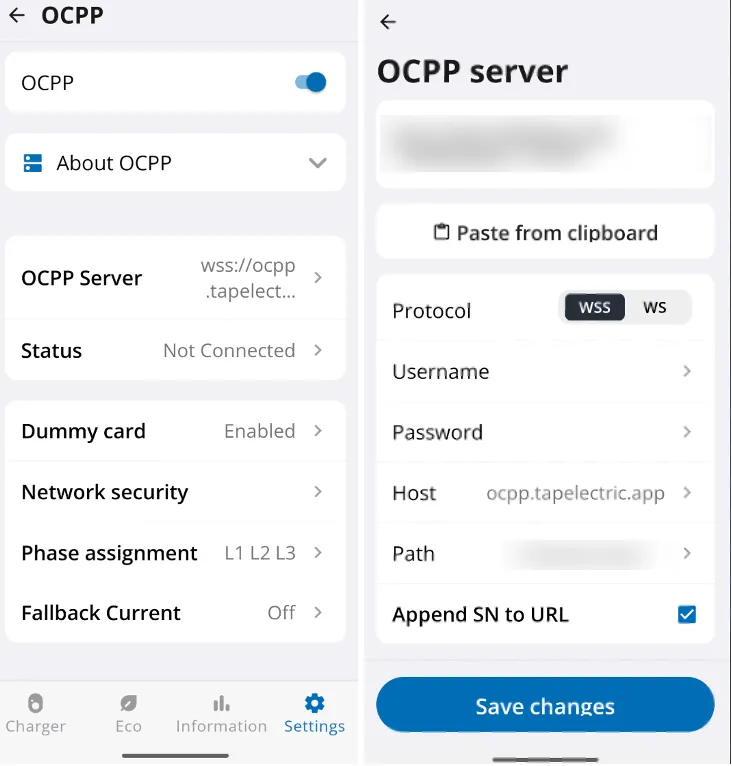
Open OCPP Server en plak de URL uit Tap in het vak bovenaan.
-
Kies onder Protocol voor WSS en vink Append SN to URL aan.
-
Tik op Save changes.
Na een minuut verschijnt de lader in Tap. Gebeurt dat niet, herstart dan de lader.
Stel de locatie in
Section titled “Stel de locatie in”- Kies onder Waar staat de lader? voor Nieuwe locatie en vul het adres in, of kies een Bestaande locatie.
- Kies op Alles staat klaar wat je hierna wilt doen, of tik op Naar mijn locatie.
- Controleer onder Jouw laders of de lader in de lijst staat en klik op Doorgaan.
- Doorloop de stappen Locatie instellen en Locatie-instellingen.