
Enphase IQ EV onboardinggids
Laatst bewerkt:
Je installateur heeft een login nodig voor de Enphase Installer Toolkit-app. Voeg de lader toe aan je eigen individuele account of organisatieaccount. Installateurs: schakel eerst over naar het account van je klant.
Installeer de lader en stel hem in
Section titled “Installeer de lader en stel hem in”- Installeer de IQ EV Charger en neem hem in bedrijf met de Enphase Installer Toolkit-app. Je kunt hem toevoegen aan een bestaande site of een nieuwe site aanmaken. Eigenaren kunnen de lader na de installatie ook in bedrijf nemen in de Enphase-app: zie de handleiding voor inbedrijfstelling van Enphase.
- Stel de lader in de Enphase-app in met de app-installatiehandleiding van Enphase: standalone (zonder zonnepanelen of batterij van Enphase) of geïntegreerd (met zonnepanelen of batterij van Enphase).
Koppel de lader aan Tap in de Enphase-app
Section titled “Koppel de lader aan Tap in de Enphase-app”-
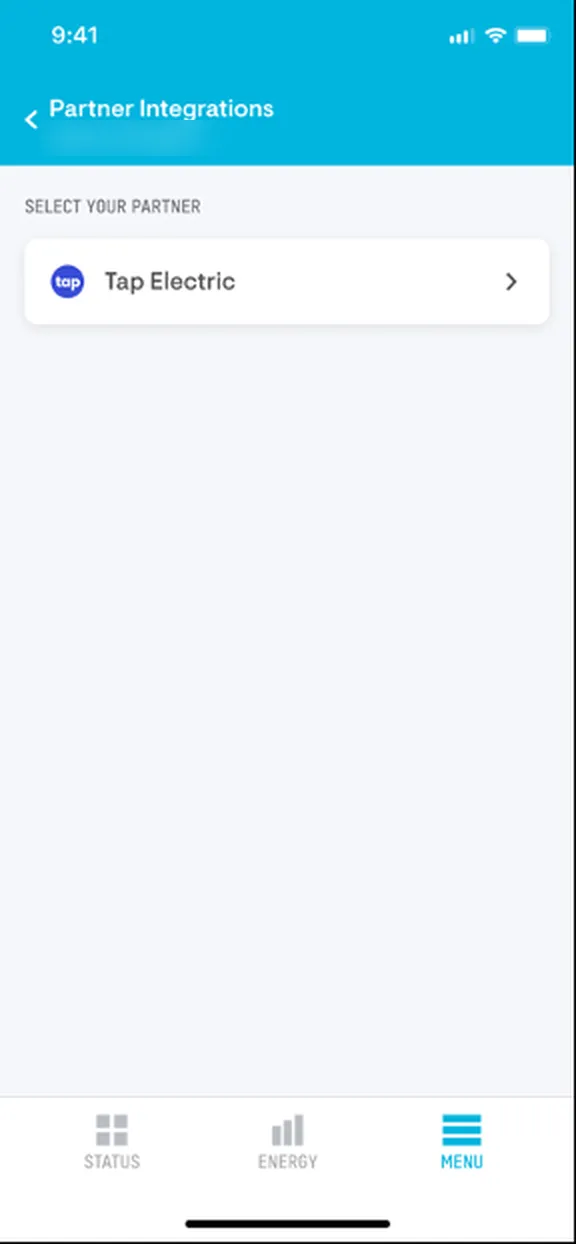
Ga in de Enphase-app naar Menu > Settings > IQ EV Charger > Partner Integration.
-
Kies Tap Electric.
-
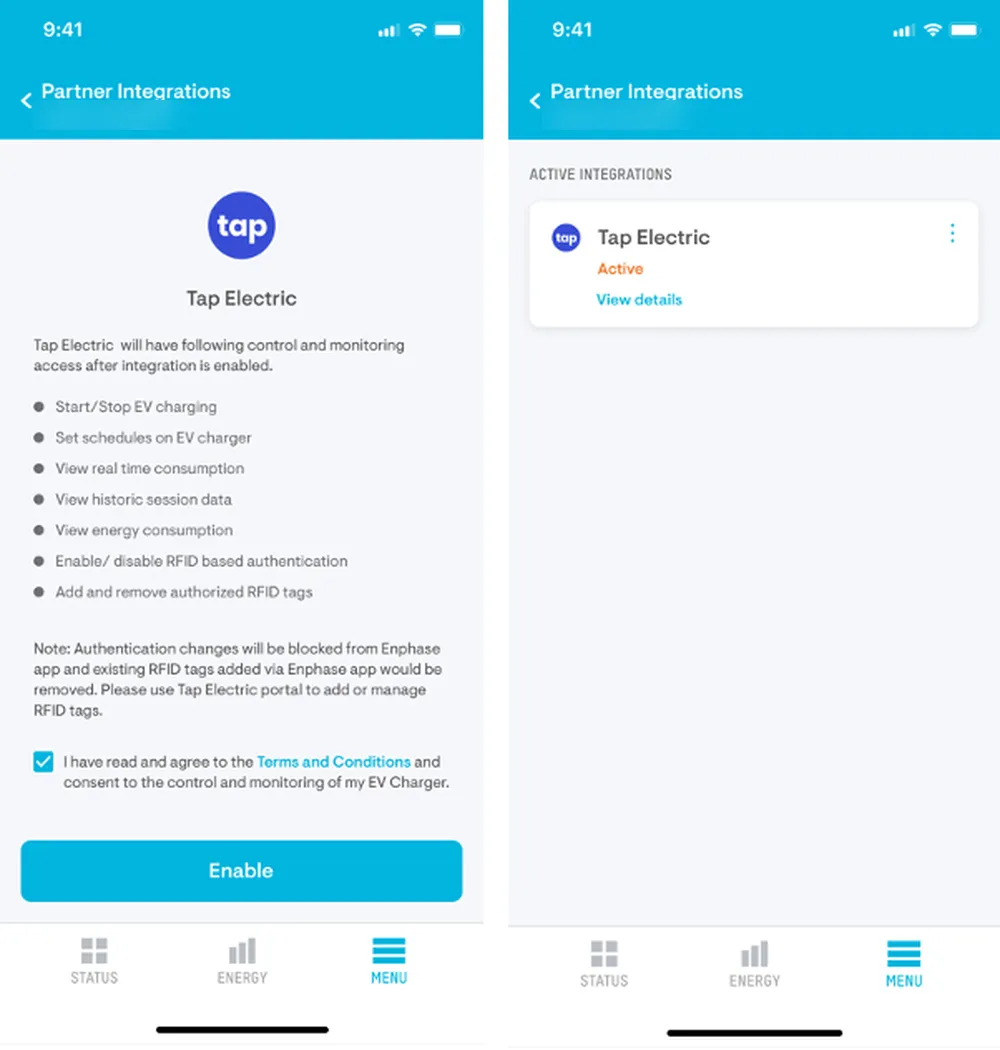
Lees de details en geef Tap Electric toestemming om je lader te benaderen.
Voeg de lader toe in Tap
Section titled “Voeg de lader toe in Tap”-
Kies bovenaan Beheer, open je locatie op het tabblad Home, tik op Laders en daarna op Verbind nieuwe lader. Voor een nieuwe locatie tik je op + onder je locaties op het tabblad Home.
-
Zoek naar Enphase en tik op Kies.

-
Vul het serienummer van de lader in als lader-ID en tik op Toevoegen.
- Locaties > Verbind nieuwe lader, of klik op Verbind nieuwe lader op een locatiepagina.
- Zoek onder Kies het merk van je lader naar Enphase en klik erop.
- Vul onder Lader-ID het serienummer van de lader in en klik op + Toevoegen.
Na een minuut verschijnt de lader en kun je de locatie instellen.
Stel de locatie in
Section titled “Stel de locatie in”- Kies onder Waar staat de lader? voor Nieuwe locatie en vul het adres in, of kies een Bestaande locatie.
- Kies op Alles staat klaar wat je hierna wilt doen, of tik op Naar mijn locatie.
- Klik op Doorgaan en doorloop daarna de stappen Locatie instellen en Locatie-instellingen.