
KEBA P30-serie onboardinggids
Laatst bewerkt:
Je hebt bij de lader een telefoon of laptop nodig om verbinding te maken met de hotspot van de lader. Heb je een nieuwere KEBA P40? Zie KEBA P40 series onboarding guide. Voeg de lader toe aan je eigen individuele account of organisatieaccount. Installateurs: schakel eerst over naar het account van je klant.
Kopieer je Tap-servergegevens
Section titled “Kopieer je Tap-servergegevens”-
Kies bovenaan Beheer, open je locatie op het tabblad Home, tik op Laders en daarna op Verbind nieuwe lader. Voor een nieuwe locatie tik je op + onder je locaties op het tabblad Home.
-
Zoek naar KEBA P30 Series en tik op Kies.

-
Noteer het adres, de poort en het pad.
- Locaties > Verbind nieuwe lader, of klik op Verbind nieuwe lader op een locatiepagina.
- Zoek onder Kies het merk van je lader naar KEBA P30 Series en klik erop.
- Noteer het central System Address, de central System Port en het central System Path. Bij elk staat een knop Kopieer.
Stel Tap in als centraal systeem in de webinterface van KEBA
Section titled “Stel Tap in als centraal systeem in de webinterface van KEBA”-
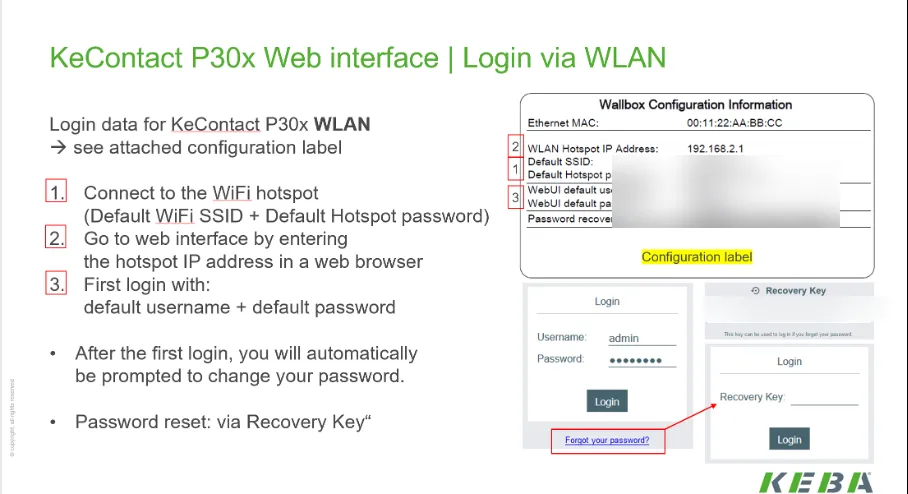
Verbind je telefoon of laptop met de wifi-hotspot van de lader. Standaard is de naam het serienummer van de lader; het wachtwoord staat op het configuratielabel van de lader.
-
Ga in een browser naar 192.168.2.1 en log in met de webinterface-login van het configuratielabel. Bij de eerste keer inloggen moet je het wachtwoord wijzigen.
-
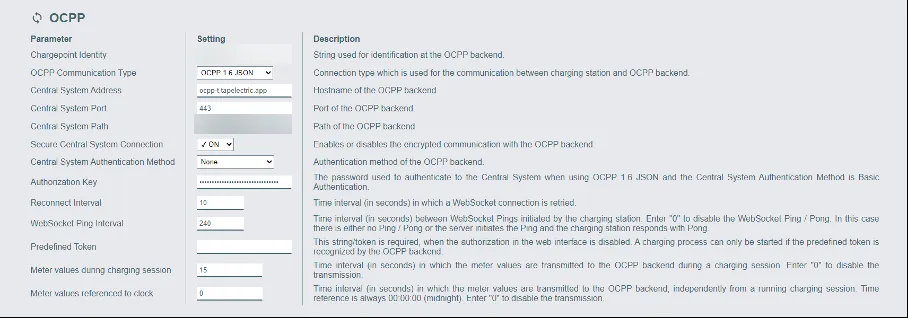
Zet in de OCPP-instellingen Chargepoint Identity op het serienummer van de lader.
-
Zet OCPP communication type op OCPP 1.6 JSON.
-
Vul de drie waarden uit Tap in:
- Central System Address: ocpp.tapelectric.app
- Central System Port: 443
- Central System Path: het unieke pad voor je account
-
Zet Secure Central System Connection aan.
-
Klik op Apply. De lader bevestigt de wijzigingen en herstart; dat kan tot een minuut duren. Verandert er niets, klik dan nog een keer op Apply.
-
Controleer na het herstarten Status > Backend: bij State staat Connected.
Na een minuut verschijnt de lader in Tap. Op het scherm van de lader staat Swipe card en alle vier de ledsegmenten zijn blauw.
Stel de locatie in
Section titled “Stel de locatie in”- Kies onder Waar staat de lader? voor Nieuwe locatie en vul het adres in, of kies een Bestaande locatie.
- Kies op Alles staat klaar wat je hierna wilt doen, of tik op Naar mijn locatie.
- Controleer onder Jouw laders of de lader in de lijst staat en klik op Doorgaan.
- Doorloop de stappen Locatie instellen en Locatie-instellingen.