
Hoe stel ik de toegang en zichtbaarheid van mijn locatie in?
Laatst bewerkt:
Toegang bepaalt wie op je locatie kan laden. Zichtbaarheid bepaalt wie je locatie op de kaart kan vinden. Het zijn twee aparte instellingen.
Open de toegangsinstellingen van je locatie
Section titled “Open de toegangsinstellingen van je locatie”-
Kies bovenaan Beheer en ga naar Home > [je locatie] > Toegang.
-
Locaties > [je locatie] > Stel toegang in
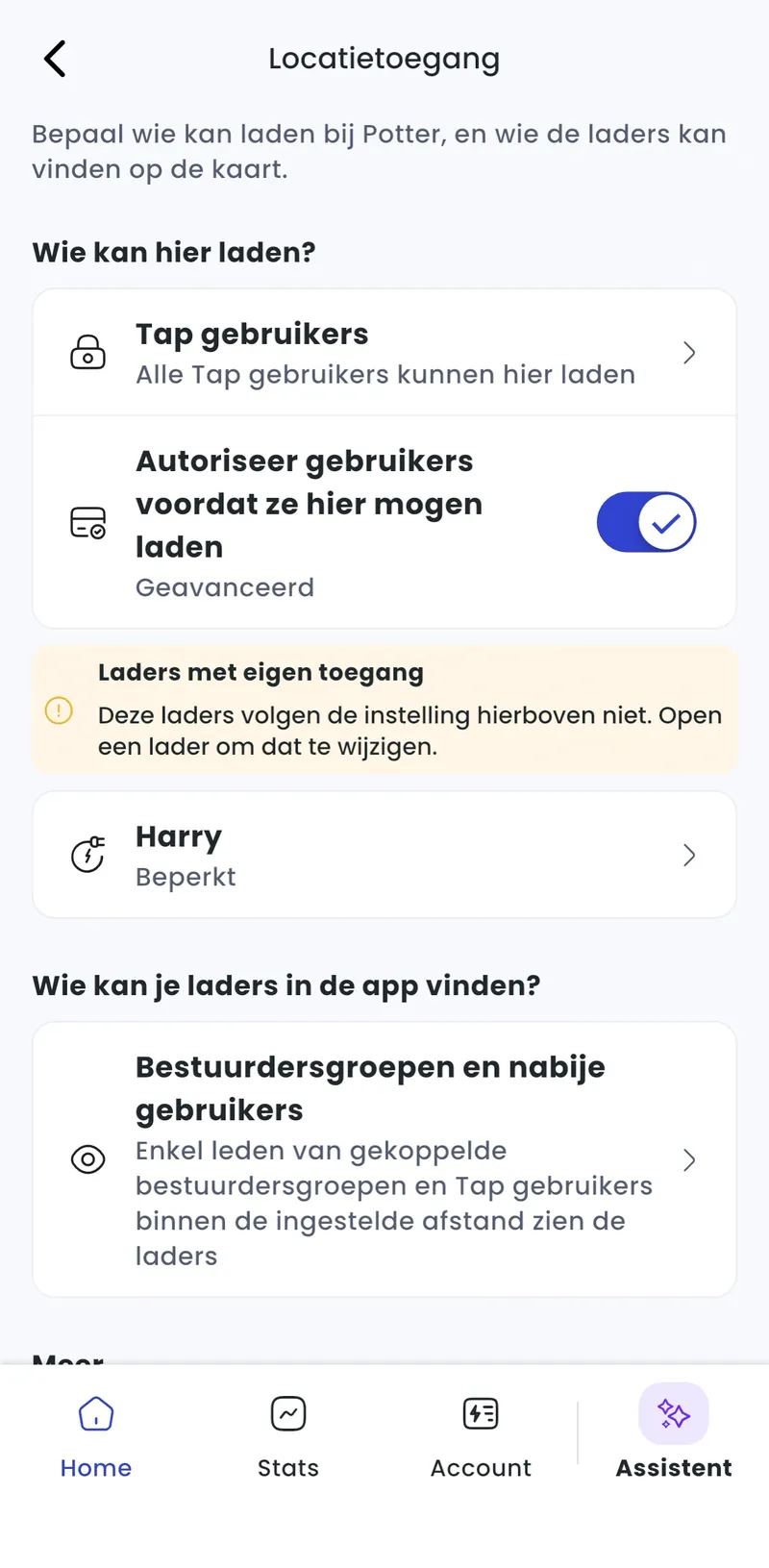
Kies wie hier kan laden
Section titled “Kies wie hier kan laden”-
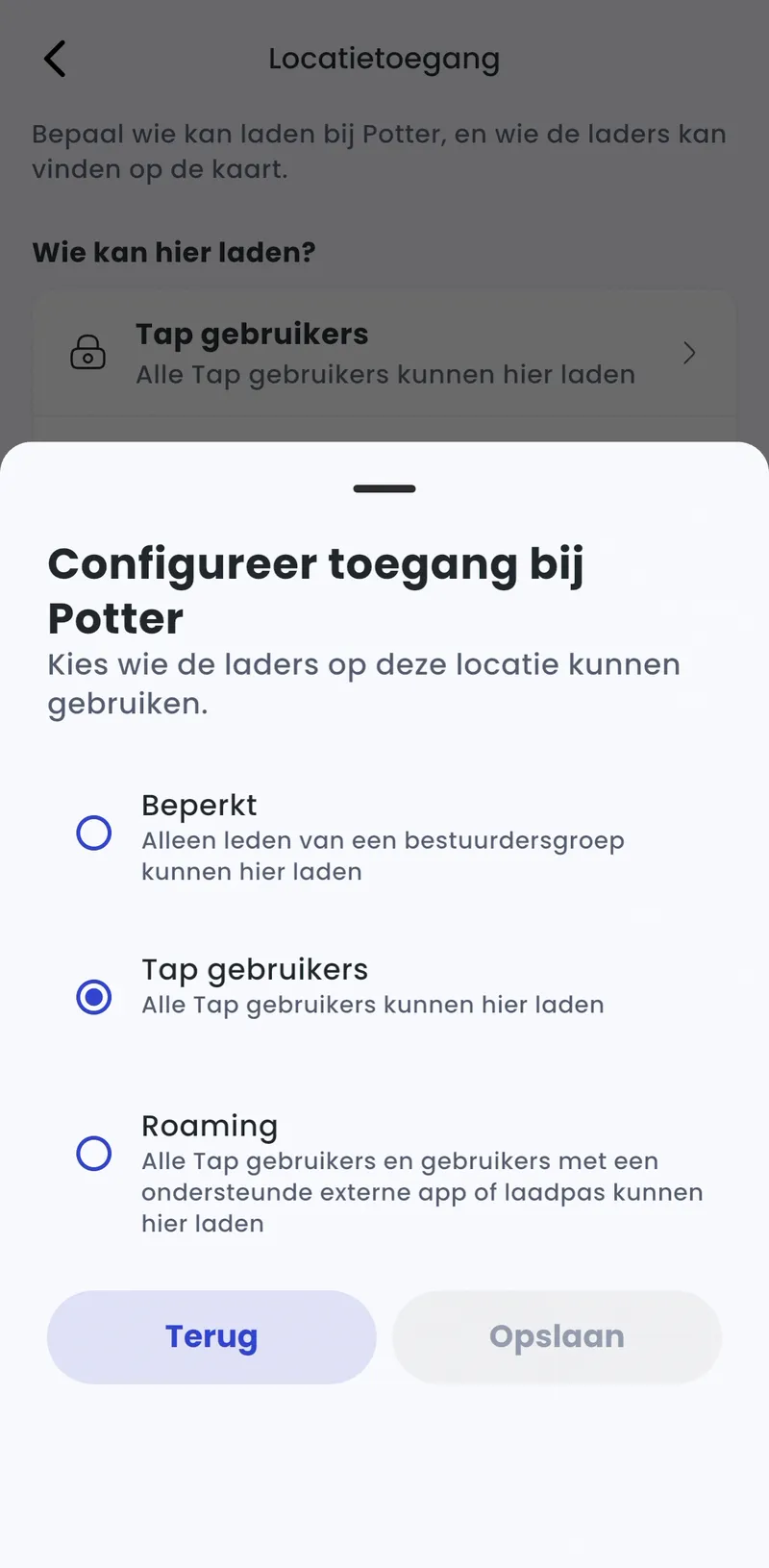
Tik onder Wie kan hier laden? op de huidige instelling.
-
Kies een optie en tik op Opslaan.
-
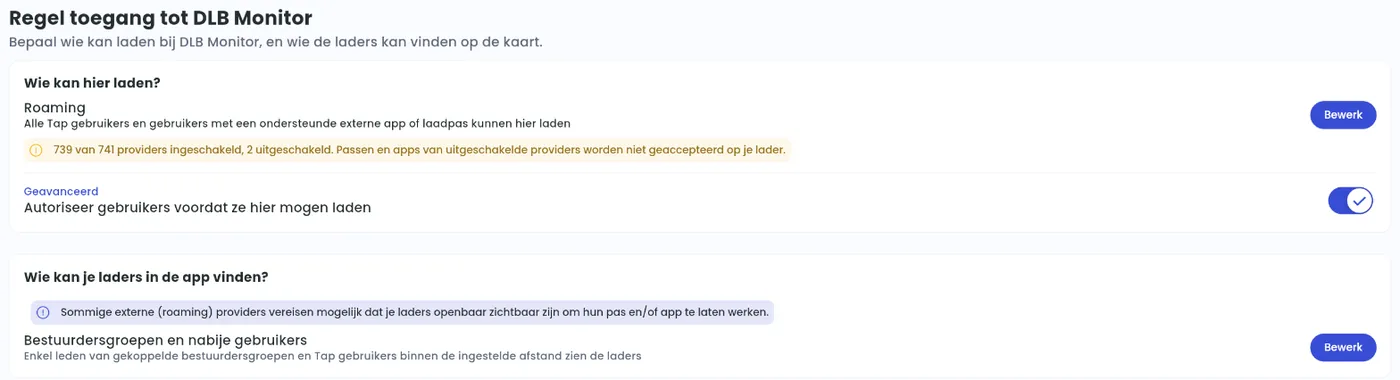
Klik onder Wie kan hier laden? op Bewerk.
-
Kies een optie en klik op Opslaan.
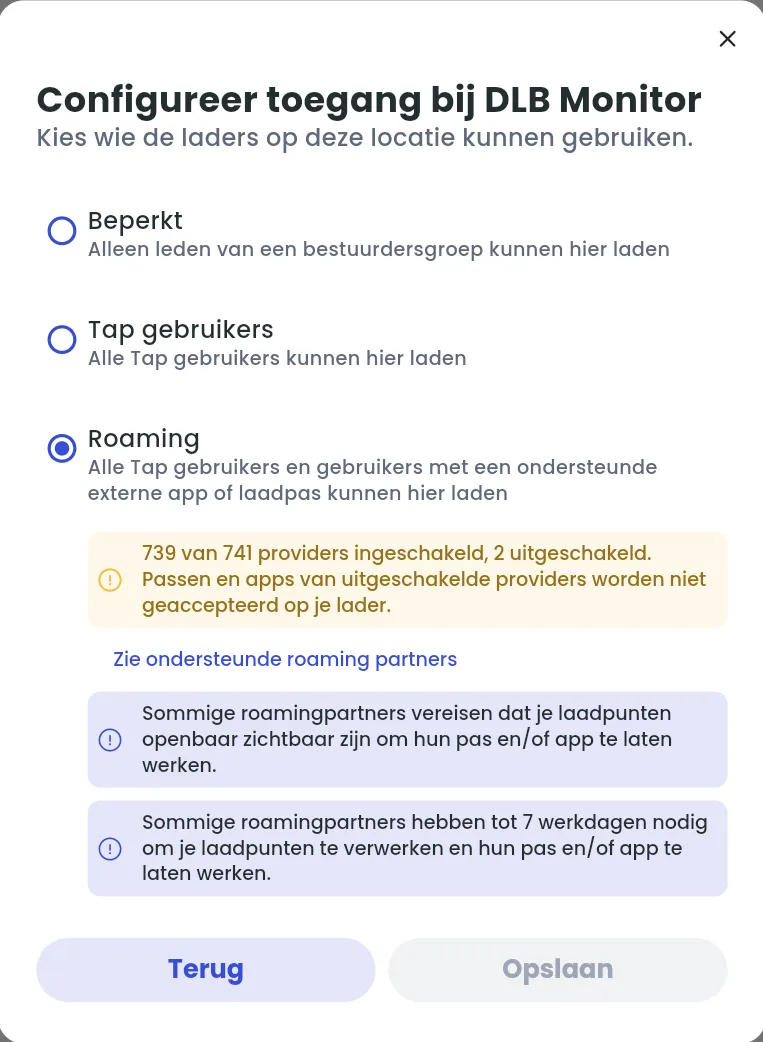
- Beperkt: alleen leden van gekoppelde What is a Driver Group and how can I use it to customise access and tariffs? kunnen hier laden. Koppel groepen onder Gekoppelde bestuurdersgroepen.
- Tap gebruikers: iedereen met de Tap-app of een Tap Tag kan hier laden.
- Roaming: Tap-gebruikers, plus EV-rijders met ondersteunde apps en laadpassen van andere aanbieders (zie Which roaming charge cards and apps are integrated with Tap?).
De toegangsinstellingen van een lader zelf gaan voor die van de locatie.
Autoriseer gebruikers voordat ze hier mogen laden (onder Geavanceerd) controleert elke laadsessie aan de hand van deze toegangsinstellingen. Laat dit aan staan.
Kies wie je laders kan vinden
Section titled “Kies wie je laders kan vinden”-
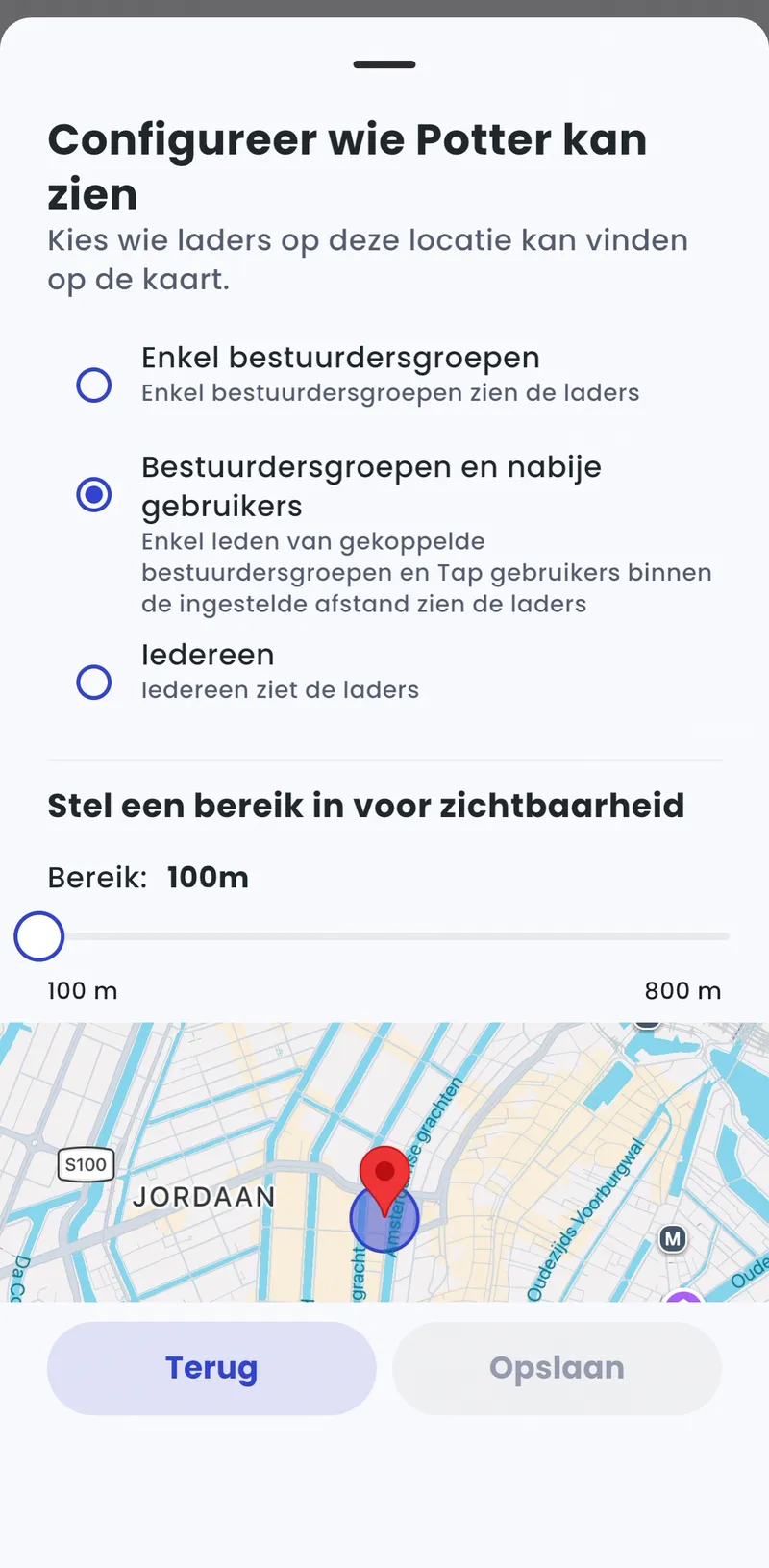
Tik onder Wie kan je laders in de app vinden? op de huidige instelling.
-
Kies een optie. Stel bij Bestuurdersgroepen en nabije gebruikers het Bereik in. Tik op Opslaan.
-
Klik onder Wie kan je laders in de app vinden? op Bewerk.
-
Kies een optie en klik op Opslaan.
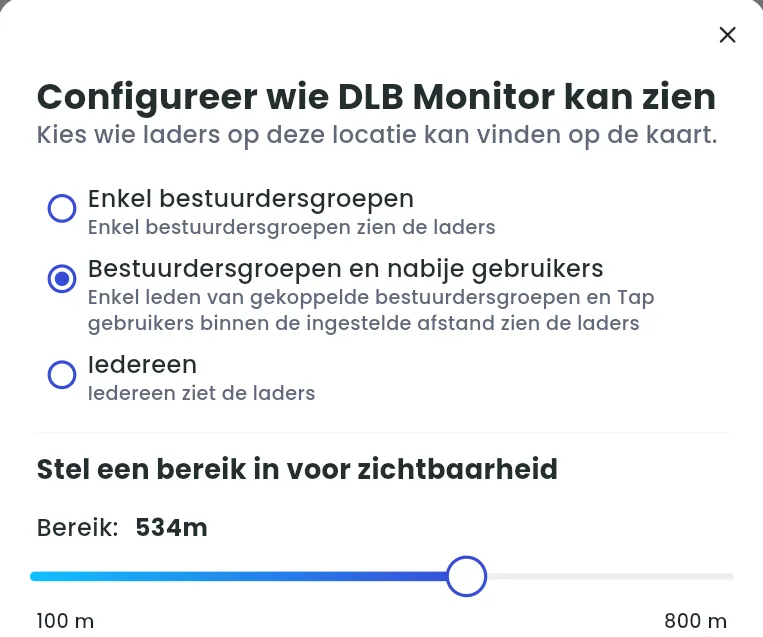
- Enkel bestuurdersgroepen: alleen leden van gekoppelde bestuurdersgroepen zien de locatie.
- Bestuurdersgroepen en nabije gebruikers: leden van bestuurdersgroepen, plus Tap-gebruikers binnen het ingestelde Bereik (standaard 200 m; in te stellen tussen 100 en 800 m). Handig voor vakantiehuizen, woningen, kantoren en parkeerplaatsen voor klanten.
- Iedereen: iedereen kan de locatie zien. Staat de toegang op Roaming, dan delen we de locatie ook met kaarten en apps van derden, zoals Google en TomTom.
Openingstijden instellen
Section titled “Openingstijden instellen”Met openingstijden bepaal je wanneer sommige of alle EV-rijders kunnen laden. Bijvoorbeeld medewerkers overdag en het publiek ’s avonds.
- Open Openingstijden. Openbare toegang is standaard 24/7.
- Kies Beheer, zet 24/7 geopend uit en stel je tijden in. Gebruik Tijden toevoegen voor meer dan één tijdvak per dag.
- Kies of EV-rijders buiten de openingstijden mogen beginnen met laden. Dit staat standaard uit.
- Kies Opslaan.
Om een bestuurdersgroep andere tijden te geven, kies je Beheer naast de groep.
Tags voor gratis gebruik toevoegen
Section titled “Tags voor gratis gebruik toevoegen”Tags voor gratis gebruik zijn RFID-passen of -tags waarmee een laadsessie gratis start, bijvoorbeeld voor onderhoudspersoneel of de tag van de fabrikant van de lader.
- Tik onder Meer op Tags voor gratis gebruik.
- Klik naast Tags voor gratis gebruik op Beheer.
- Voeg de UID (unieke ID) van de tag toe. Vul hem in, of scan de tag bij de lader en kies hem onder Recent gescand.
- Vul een naam in. Die staat bij elke laadsessie die met deze tag is gestart.
Wil je veel tags tegelijk toevoegen? Importeer ze dan uit een CSV-bestand met één tag per rij, met de UID en een naam. Kies in de app bovenaan Beheer, ga naar Account > Tags voor gratis gebruik en tik op Import CSV. Ga in Tap Web naar Admin > Account > Tags voor gratis gebruik en klik op Import CSV.
Laden starten zodra er een auto wordt ingeplugd
Section titled “Laden starten zodra er een auto wordt ingeplugd”Wil je dat laders hier een laadsessie starten zodra er een auto wordt ingeplugd, zonder pas of app? Zet dan Starten bij inpluggen aan op de pagina met de toegangsinstellingen van deze locatie. Zie How do I start charging automatically when a car is plugged in?.