
Hoe stel ik mijn lader in?
Laatst bewerkt:
Geef een lader een nieuwe naam, bewerk de elektrische gegevens, voer opdrachten op afstand uit en bekijk hoe hij verbinding maakt.
Open de lader: kies bovenaan Beheer en ga naar Home > [je locatie] > Laders > [je lader]. Op een locatie met één lader staan de instellingen van de locatie en van de lader op één pagina.
Heeft je account maar één lader, bijvoorbeeld een thuislader, dan toont het tabblad Home die lader meteen: de knoppen Ontgrendel en Start, de Charging setup en de Recent sessions. Tik op All charger settings voor al het andere, of onderaan op Connect another charger om er een lader bij te zetten.
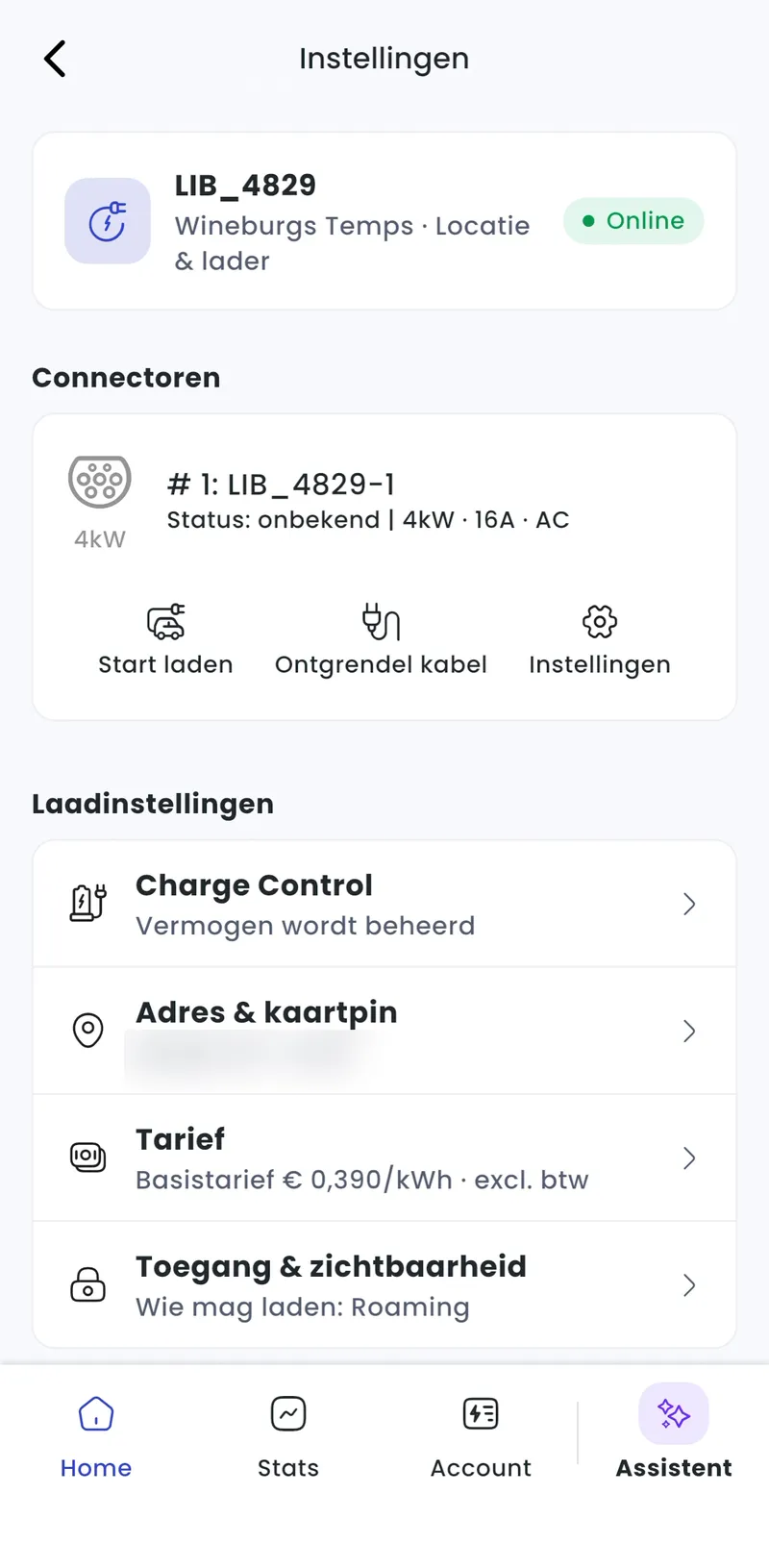
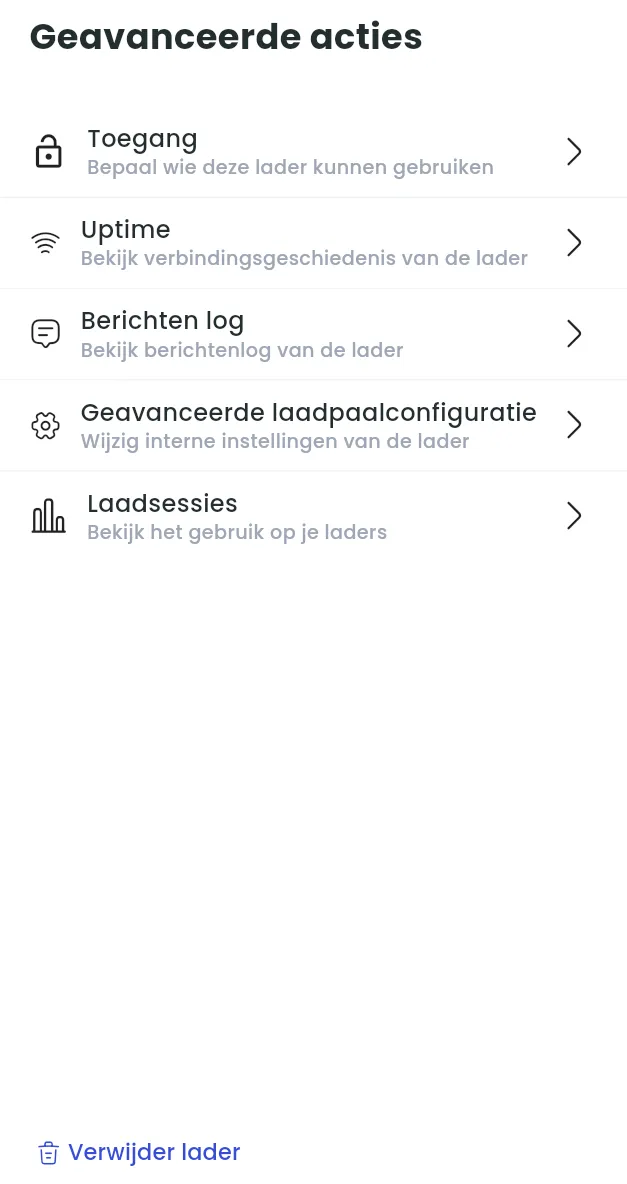
Open de lader: Laders > [je lader]. De meeste instellingen staan onder Meer acties.
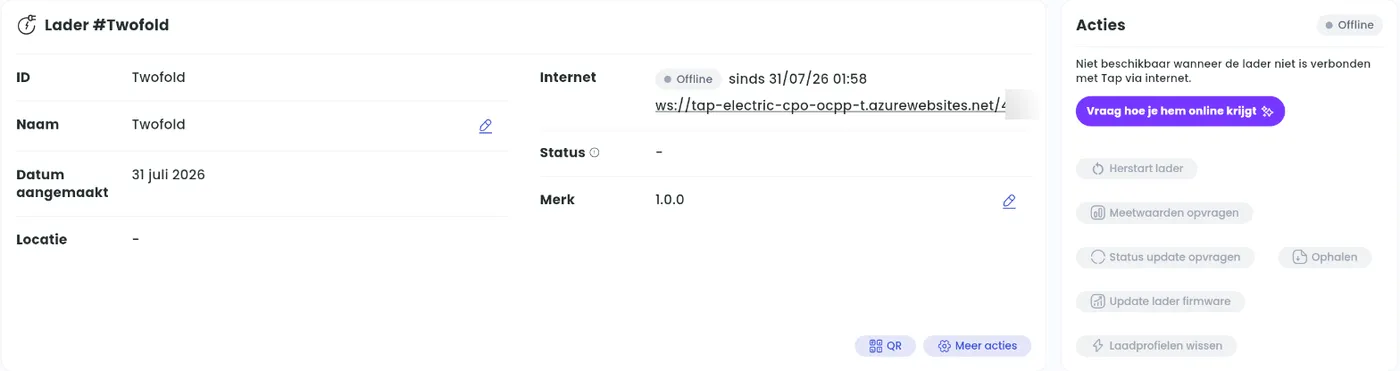
Een lader een nieuwe naam geven
Section titled “Een lader een nieuwe naam geven”-
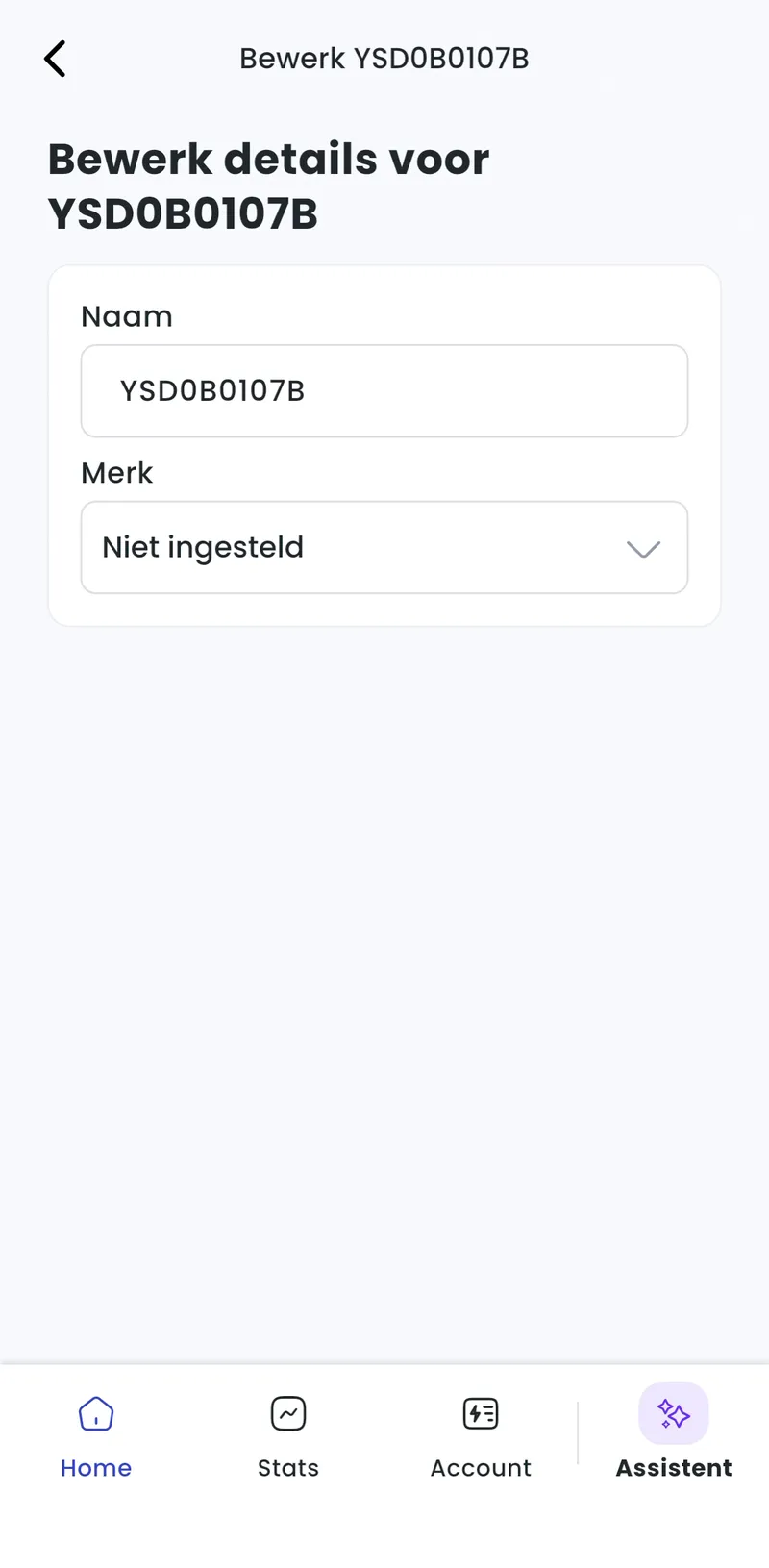
Tik onder Beheer op Ladergegevens.
-
Wijzig de Naam. Je kunt ook het Merk instellen.
-
Sla je wijzigingen op.
- Klik op het potloodicoon naast Naam.
- Wijzig de naam en bevestig.
De elektrische gegevens bewerken
Section titled “De elektrische gegevens bewerken”-
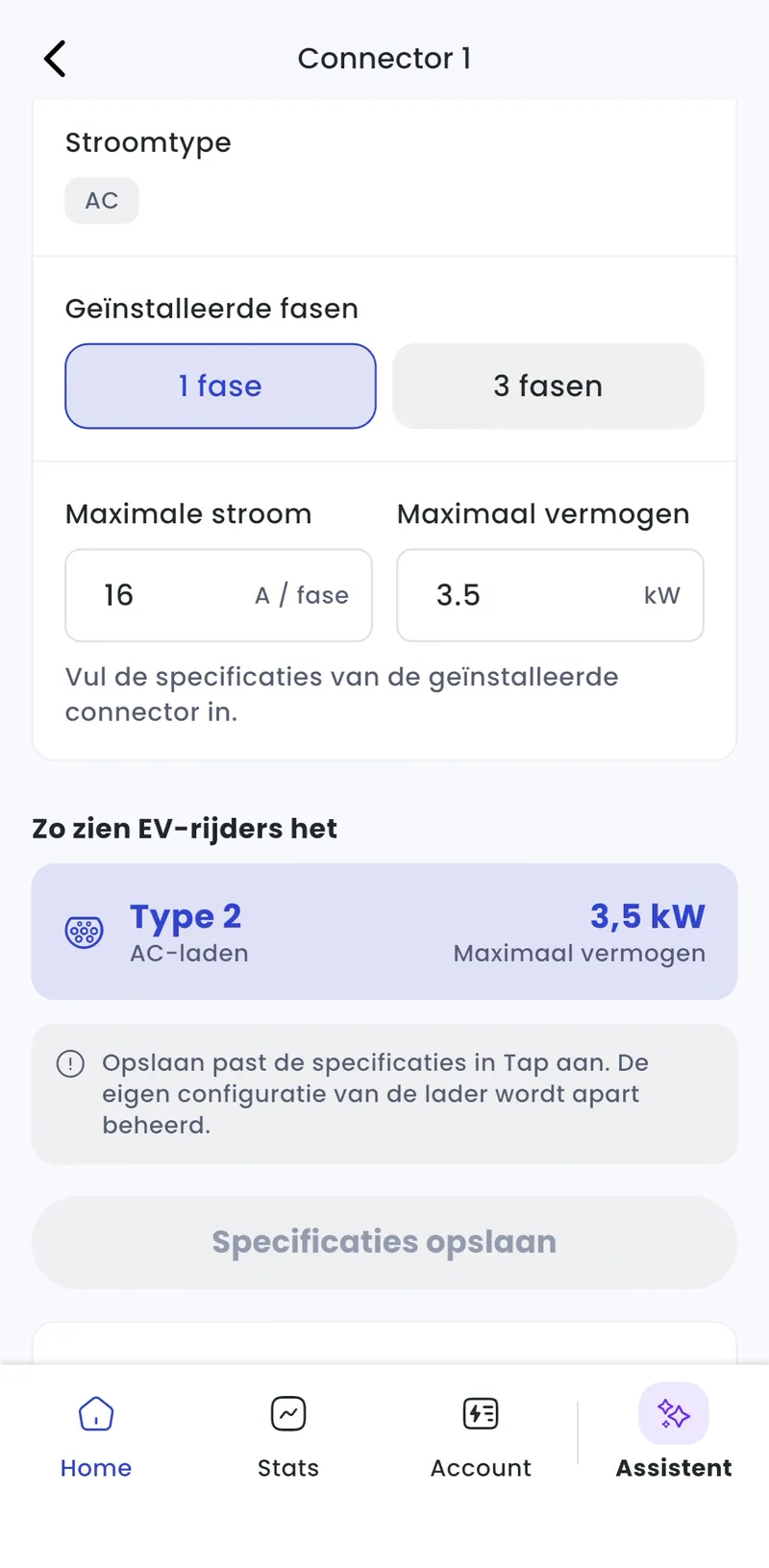
Tik onder de connector op Instellingen. Je kunt de connector ook openen onder de connectorspecificaties.
-
Bewerk het Connectortype, de Geïnstalleerde fasen, de Maximale stroom en het Maximaal vermogen. Onder Zo zien EV-rijders het zie je wat EV-rijders te zien krijgen.
-
Tik op Specificaties opslaan. Dit past de gegevens alleen in Tap aan: de eigen configuratie van de lader wordt apart beheerd.
- Open de instellingen van de connector op de laderpagina.
- Bewerk het connectortype, de amperage, de fasen en het vermogen, en bevestig.
Op afstand herstarten, ontgrendelen of een laadsessie starten
Section titled “Op afstand herstarten, ontgrendelen of een laadsessie starten”- Herstarten lost veel veelvoorkomende problemen met laders op, dus het is een goede eerste stap.
- Zit een kabel vast, probeer dan Ontgrendel kabel voordat je herstart. Dat is vaak sneller.
- Onder de connector: Start laden en Ontgrendel kabel. Heeft je account één lader, dan staan Start en Ontgrendel ook direct op het tabblad Home.
- Start laden vraagt hoe de laadsessie moet starten. Degene van wie de tag is, betaalt de laadsessie, tenzij er gratis wordt geladen:
- Charge as yourself: opent de lader zoals elke EV-rijder hem ziet. Tik op Laad hier om een gewone laadsessie te starten, betaald zoals je dat in de app hebt ingesteld.
- Last used on this charger: start de laadsessie meteen met de tag die hier het laatst is gebruikt. De eigenaar van die tag betaalt.
- Charge for free: voegt een tag voor gratis gebruik toe aan de lader en start er meteen een laadsessie mee. Kies dit de volgende keer opnieuw.
- Another tag: typ de ID van een laadpas of tag, en de laadsessie start meteen op die tag.
- Gebruik Last used on this charger of Another tag om te controleren of de lader begint met laden (een probleem met de lader en niet met een pas of de app), of om een laadsessie te starten voor een EV-rijder van wie de pas niet wordt gelezen. Wil je je eigen auto laden, gebruik dan Charge as yourself, of Laad hier op de lader als EV-rijder.
- Ontgrendel vraagt je eerst om te bevestigen. Een actieve laadsessie op die connector wordt gestopt.
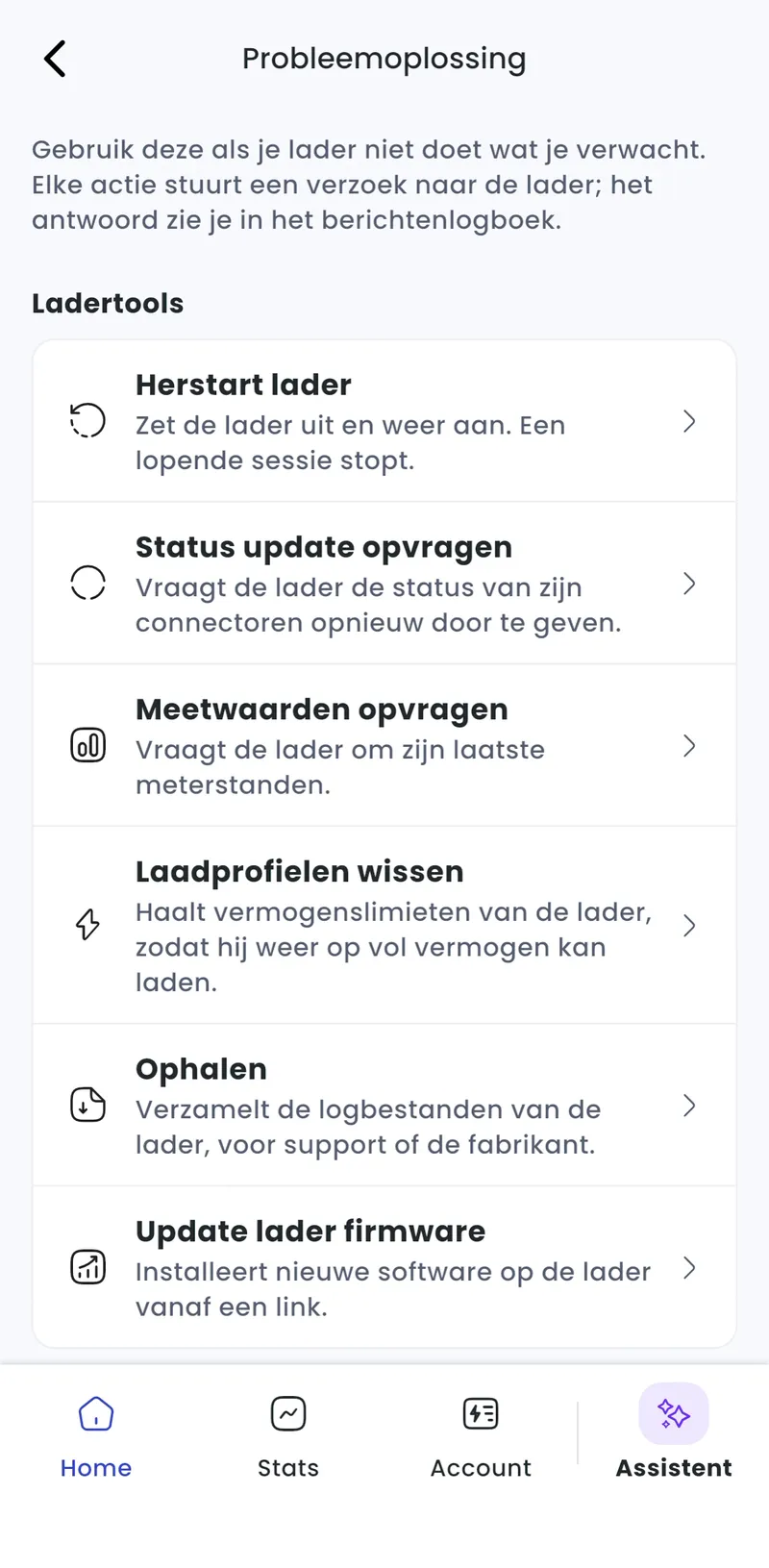
- Onder Probleemoplossing: Herstart lader, Status update opvragen, Meetwaarden opvragen, Laadprofielen wissen, Ophalen en Update lader firmware.
- Update lader firmware: upload het firmwarebestand vanaf je telefoon, of vul een URL in waar de lader het kan downloaden.
- In het paneel Acties: Herstart lader, Meetwaarden opvragen, Status update opvragen, Ophalen en Update lader firmware.
- Update lader firmware: upload het firmwarebestand vanaf je computer, of vul een URL in waar de lader het kan downloaden. Je hebt geen eigen bestandsserver nodig.
Opdrachten werken alleen als de lader online is. Is de lader offline, dan staat dat op de pagina van de lader: tik in de app op Vraag hoe je hem online krijgt voor stapsgewijze hulp van onze Assistent.
Een opdracht naar meerdere laders tegelijk sturen
Section titled “Een opdracht naar meerdere laders tegelijk sturen”Dit is niet beschikbaar in de app. Gebruik Tap Web.
-
Ga naar Laders.
-
Vink de laders aan die je wilt. Wil je de lijst eerst verkleinen, gebruik dan de filters, bijv. Connectiviteit of Firmware versie.
-
Klik op Bulkacties en daarna op Stuur OCPP bericht.

-
Kies een Actie: Reset, Trigger Bericht, GetConfiguration, ChangeConfiguration, UpdateFirmware of GetDiagnostics.
-
Vul de gegevens voor die actie in en klik op Stuur naar [aantal] laders.
Opdrachten bereiken alleen laders die online zijn. Filter op Connectiviteit: Online om te zien welke laders de opdracht ontvangen.
Wil je meerdere laders tegelijk verwijderen, kies dan Bulkacties > Verwijderen.
Firmware op meerdere laders bijwerken
Section titled “Firmware op meerdere laders bijwerken”-
Vink de laders aan en klik op Bulkacties > Stuur OCPP bericht.
-
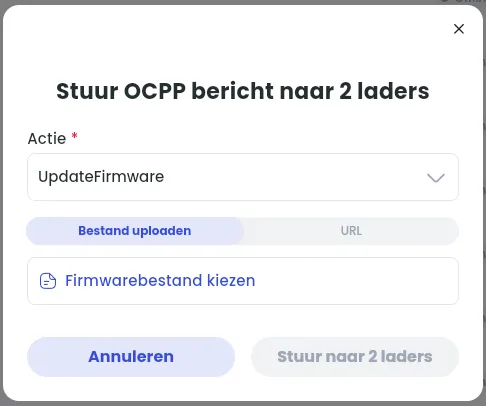
Kies onder Actie voor UpdateFirmware.
-
Kies Bestand uploaden en selecteer het firmwarebestand, of kies URL en vul de link in waar de laders het kunnen downloaden.
-
Klik op Stuur naar [aantal] laders.
Firmwarebestanden horen meestal bij één model, dus selecteer alleen laders van hetzelfde merk en model voordat je een bestand stuurt. Laders herstarten meestal om een update te installeren, dus kies een moment waarop ze niet in gebruik zijn.
QR stickers
Section titled “QR stickers”Koppel een QR sticker zodat EV-rijders de lader in de Tap-app kunnen vinden. Zie How do I link and unlink a QR sticker to my charger?.
Berichtenlog van de lader
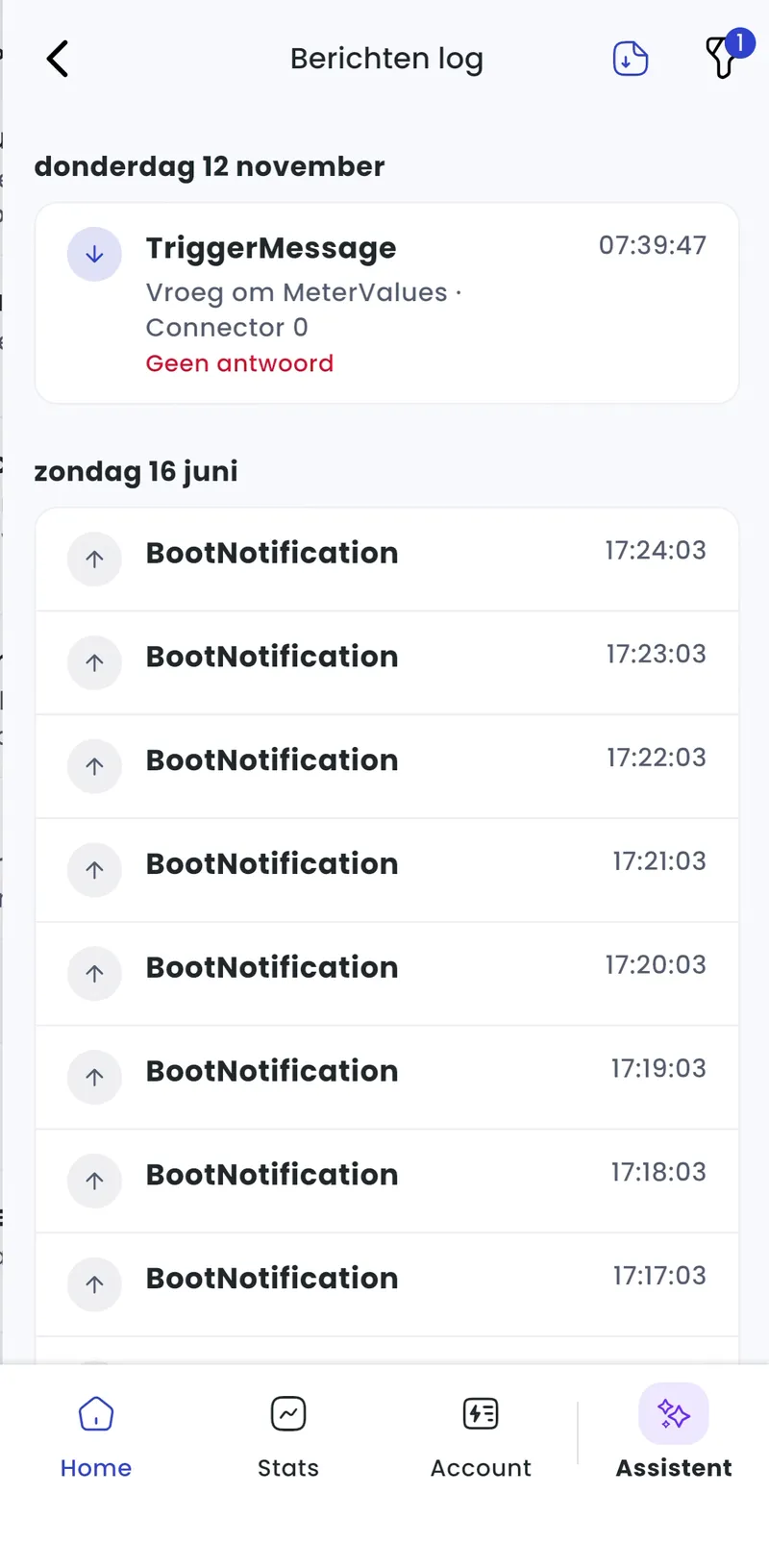
Section titled “Berichtenlog van de lader”Bekijk elk OCPP-bericht tussen de lader en Tap.
-
Tik onder Probleemoplossing op Berichten log.
-
Om alleen bepaalde soorten berichten te tonen, tik je op het filtericoon.
-
Klik op Meer acties > Berichten log.
Overzicht van OCPP-berichten
Section titled “Overzicht van OCPP-berichten”| Bericht | Verstuurd door | Beschrijving |
|---|---|---|
| TriggerMessage | Tap | Vraagt de lader een bericht te sturen, bijv. BootNotification of Heartbeat. |
| BootNotification | Lader | De lader start op. Bevat fabrikant, model, firmware en serienummer. |
| GetConfiguration | Tap | Vraagt de configuratie-instellingen van de lader op. |
| Heartbeat | Lader | Wordt regelmatig verstuurd om te bevestigen dat de lader online is. |
| Authorize | Lader | Controleert of een RFID-tag (idTag) mag laden. |
| StartTransaction | Lader | Een laadsessie is gestart met een RFID-tag. |
| StopTransaction | Lader | Een laadsessie is gestopt met een RFID-tag. |
| RemoteStartTransaction | Tap | Start een laadsessie vanuit een app. |
| RemoteStopTransaction | Tap | Stopt een laadsessie vanuit een app. |
| MeterValues | Lader | Meterstanden tijdens een laadsessie: verbruikte energie sinds de vorige meting. |
| Reset | Tap | Herstart de lader. |
| SetChargingProfile | Tap | Stuurt een laadprofiel naar de lader. |
| ChangeConfiguration | Tap | Wijzigt de configuratie-instellingen van de lader. |
| UpdateFirmware | Tap | Vertelt de lader nieuwe firmware te downloaden en te installeren. |
| FirmwareStatusNotification | Lader | Meldt de voortgang van een firmware-update, bijv. Downloading of Installed. |
| GetDiagnostics | Tap | Vraagt de lader een diagnosebestand te uploaden. |
Uptime van de lader
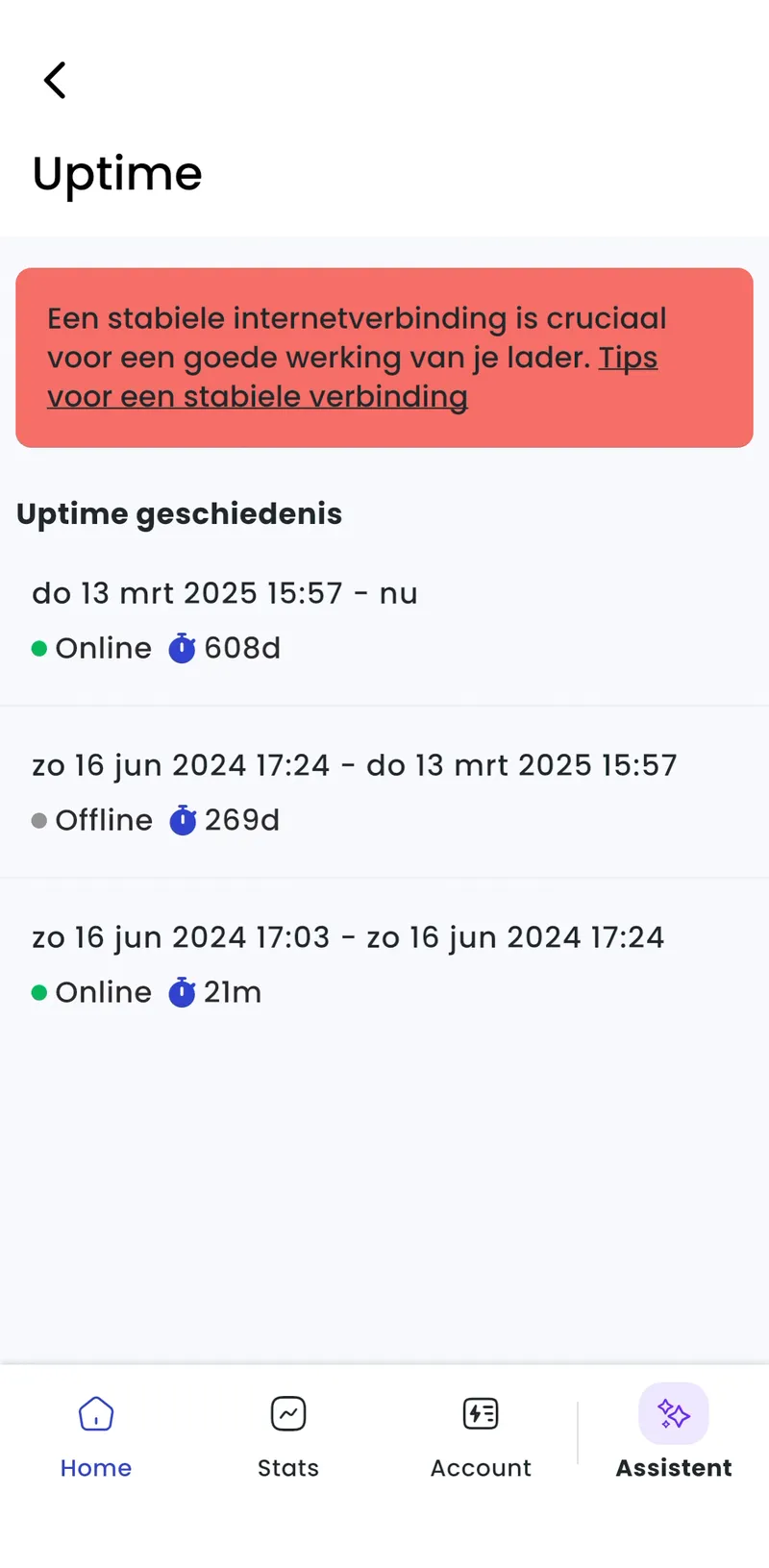
Section titled “Uptime van de lader”Bekijk wanneer de lader online was en welk IP-adres hij gebruikte.
-
Tik onder Probleemoplossing op Uptime.
- Klik op Meer acties > Uptime.
Als het IP-adres vaak verandert, wisselt de lader meestal tussen wifi en simkaart, wat betekent dat de verbinding instabiel is. Je internetprovider kan je misschien helpen het signaal te verbeteren.
Autorisaties
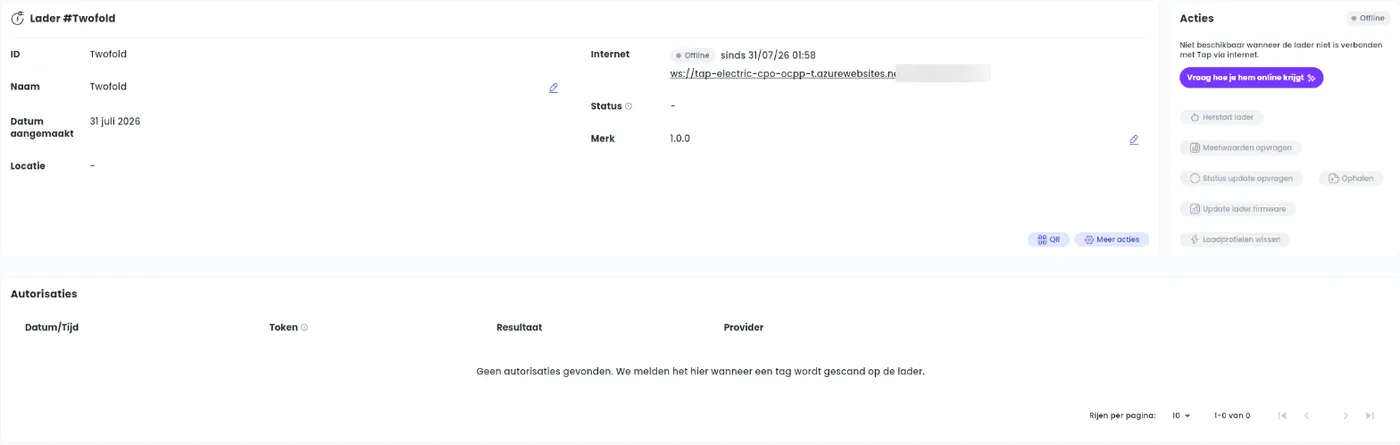
Section titled “Autorisaties”Bekijk elke poging om met een pas of de app een laadsessie op de lader te starten, of die lukte en, als hij mislukte, waarom. Handig als een EV-rijder zegt dat zijn pas niet werkt.
Tik onder Beheer op Autorisaties.
Open de lader (Laders > [je lader]). Autorisaties staat op de hoofdpagina van de lader.
Toegang tot de lader
Section titled “Toegang tot de lader”De eigen toegangsinstellingen van een lader gaan voor die van de locatie. Open Toegang (in Web: Meer acties > Toegang). Zie How do I set up my location access and visibility?.
Geavanceerde laderconfiguratie
Section titled “Geavanceerde laderconfiguratie”Bekijk en bewerk waar mogelijk de volledige lijst met OCPP-configuratie-instellingen van de lader, bijv. het heartbeat-interval, of het permanent vergrendelen van de kabel op een thuislader. Wat elke instelling doet, hangt af van het merk: raadpleeg de handleiding van de fabrikant.
Dit is niet beschikbaar in de app. Gebruik Tap Web.
- Klik op Meer acties > Geavanceerde laadpaalconfiguratie.
- Klik op Lees configuratie uit de lader.
- Om een instelling te bewerken, klik je op het potloodicoon ervan.
Een thuislader instellen voor “plug and charge”
Section titled “Een thuislader instellen voor “plug and charge””Start met laden zodra je de stekker insteekt, zonder RFID-tag of app. Je hebt Tap Web en een Android-telefoon nodig.
- Zoek de interne chip-ID van je RFID-tag: open een app zoals NFC Tools op Android, tik op Read en scan de tag. Kopieer de ID van 14 tekens.
- Open in Tap Web de lader en klik op Meer acties > Geavanceerde laadpaalconfiguratie.
- Klik op Lees configuratie uit de lader.
- Zoek het plug-and-charge-veld van jouw merk (zie de handleiding van de lader). Bijvoorbeeld:
- Zappi: PlugAndChargeID
- Zaptec: FreeChargingIdTag (FreeCharging moet op True staan)
- Alfen: Plug&Charge ID (Authorization Mode moet op Plug & Charge staan)
- Klik op het potloodicoon naast het veld, plak de ID en klik op Bevestig.
- Doe een testsessie om te controleren of het werkt.
Een lader verwijderen
Section titled “Een lader verwijderen”- Scrol naar beneden, tik op Verwijder lader en bevestig. Dit kun je niet ongedaan maken.
- Klik op Meer acties > Verwijder lader en bevestig.