
Gewiss onboardinggids
Laatst bewerkt:
Je moet bij de lader zijn met een laptop, verbonden via een ethernetkabel of via de wifi van de lader. Download voordat je gaat de nieuwste firmwarebestanden voor jouw ladermodel van de website van Gewiss. Voeg de lader toe aan je eigen individuele account of organisatieaccount. Installateurs: schakel eerst over naar het account van je klant.
Kopieer je Tap-URL
Section titled “Kopieer je Tap-URL”-
Kies bovenaan Beheer, open je locatie op het tabblad Home, tik op Laders en daarna op Verbind nieuwe lader. Voor een nieuwe locatie tik je op + onder je locaties op het tabblad Home.
-
Zoek naar Gewiss en tik op Kies.

-
Kopieer de URL.
- Locaties > Verbind nieuwe lader, of klik op Verbind nieuwe lader op een locatiepagina.
- Zoek onder Kies het merk van je lader naar Gewiss en klik erop.
- Klik naast central System URL op Kopieer.
Open de Gewiss WebUI
Section titled “Open de Gewiss WebUI”Via de ethernetpoort
- Sluit een ethernetkabel aan tussen je laptop en de EVSE-poort van de lader. Bij modellen van 90–180 kW open je het voorpaneel, bij modellen van 60 kW het zijpaneel. Modellen van 30 kW hoef je niet te openen. In de handleiding van de lader zie je waar de poort zit.
- Ga op je laptop naar Settings > Network & Internet > Ethernet > IP assignment > Edit.
- Zet IP address op 192.168.1.1 en Subnet mask op 255.255.255.0.
- Ga in een browser naar 192.168.1.10. Toont de browser een waarschuwing, ga dan toch verder.
- Log in met de gebruiker admin en het standaardwachtwoord uit de handleiding van Gewiss.
Via de wifi van de lader
De wifi van de lader werkt in twee modi: Station (verbindt de lader met internet) en Access point (hiermee open je de WebUI zonder kabel). Verschijnt het netwerk van de lader niet op je laptop, stel dan eerst via ethernet de Access point-modus in.
- Open in de buurt van de lader de wifilijst van je laptop. De netwerknaam is de modelnaam (eindigend op GW) gevolgd door het serienummer.
- Maak verbinding met het wachtwoord: het serienummer gevolgd door de modelnaam.
- Ga in een browser naar 192.168.10.10. Toont de browser een waarschuwing, ga dan toch verder.
- Log in met de gebruiker admin en het standaardwachtwoord uit de handleiding van Gewiss.
- Wil je de Access point-modus bewaren voor de volgende keer, ga dan naar SET > Network > Wifi en zet Mode op Access Point, laat Password leeg (dan blijft het standaardwachtwoord), en zet WiFi Broadcast SSID op broadcast en DHCP Server op enable.
Controleer de firmware
Section titled “Controleer de firmware”-
Ga naar SET > System > Version Information.
-
Controleer of Csu Root Fs Fw Rev V4.07.M0 of hoger is, en of Connector1(CCS) Fw Rev (en Connector2(CCS) Fw Rev, als er een tweede aansluiting is) V1.36.S0 of hoger is.
-
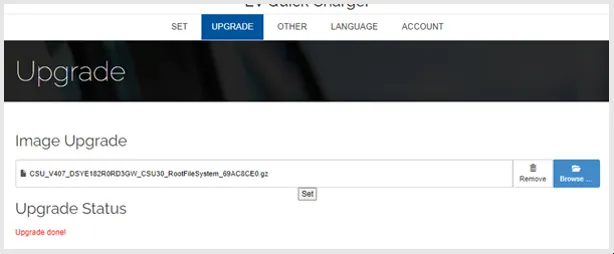
Is dat niet zo, ga dan naar UPGRADE > Browse, kies het firmwarebestand voor jouw exacte model en klik op Set. Firmwarebestanden zijn modelspecifiek: de modelnaam staat in de bestandsnaam.
-
Wacht terwijl de lader de update installeert en herstart (dat kan meer dan eens gebeuren). Is de led groen en toont het display de startpagina, log dan opnieuw in op de WebUI en controleer de versies.
Een simkaart van Tap gebruiken
Section titled “Een simkaart van Tap gebruiken”-
Open het voorpaneel (90–180 kW) of het zijpaneel (60 kW; bij modellen van 30 kW schroef je het zijpaneel los) van de lader en plaats de simkaart in de router.
-
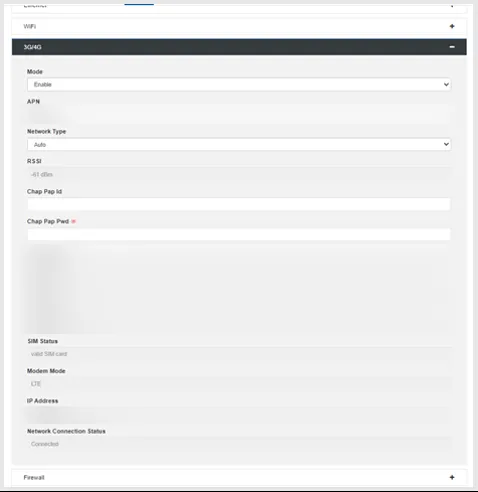
Ga in de WebUI naar SET > Network > 3G/4G.
-
Zet Mode op Enable, APN op Tapelectric en Network Type op Auto. Laat Chap Pap Id en Chap Pap Pwd leeg.
-
Klik op Ok. Na een paar minuten toont Network Connection Status de status Connected.
Verwijs de lader naar Tap
Section titled “Verwijs de lader naar Tap”- Ga naar SET > Backend > OCPP Backend.
- Vul in:
- Central System URL: de URL uit Tap
- Support V2.0.1: Disable
- Charge Box Id: een unieke naam, of het serienummer van de lader
- Charge Point Vendor: JOINON
- OCPP Security Profile: None security
- Manufacturer Root Certificate file sha256 hash: leeg
- Laat alle andere velden zoals ze zijn.
- Klik op Ok.
- Herstart de lader: OTHER > Reboot.
Na een paar minuten verschijnt de lader in Tap en toont OCPP Connection Status in de WebUI de status Connected.
Stel de locatie in
Section titled “Stel de locatie in”- Kies onder Waar staat de lader? voor Nieuwe locatie en vul het adres in, of kies een Bestaande locatie.
- Kies op Alles staat klaar wat je hierna wilt doen, of tik op Naar mijn locatie.
- Controleer onder Jouw laders of de lader in de lijst staat en klik op Doorgaan.
- Doorloop de stappen Locatie instellen en Locatie-instellingen.