
Alfen onboardinggids - ACE Service Installer
Laatst bewerkt:
Je hebt een Alfen-account nodig in de ACE Service Installer, en de lader moet de nieuwste firmware van de website van Alfen hebben. Voeg de lader toe aan je eigen individuele account of organisatieaccount. Installateurs: schakel eerst over naar het account van je klant.
Upload het Tap-configuratiebestand
Section titled “Upload het Tap-configuratiebestand”Het bestand installeert het rootcertificaat van Tap, zodat de lader veilig met Tap kan verbinden, en stelt Tap in als backoffice van de lader.
-
Download het bestand voor jouw ladermodel onder Downloads aan het einde van deze gids:
- NG9-modellen (oudere generatie): Alfen NG9 Config.fwi
- AHP-modellen (nieuwere generatie): Alfen AHP Config.tcf
-
Log in op de ACE Service Installer met je gebruikersnaam en wachtwoord.
-
Vul het standaardwachtwoord van de lader in. Dat staat op het briefje dat bij de lader zat.
-
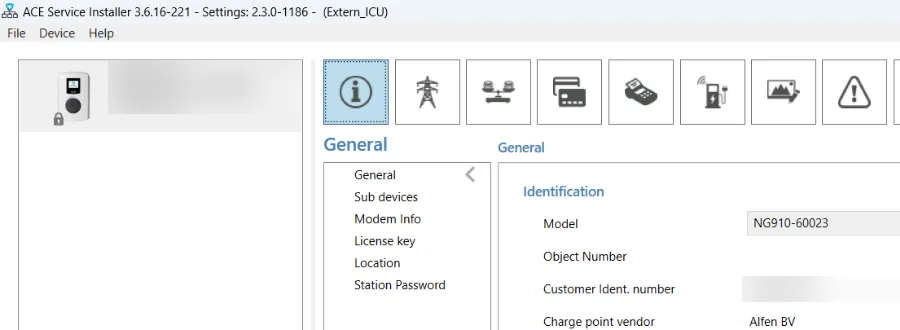
Kies op het tabblad General (het i-icoon) voor Upload Firmware.
-
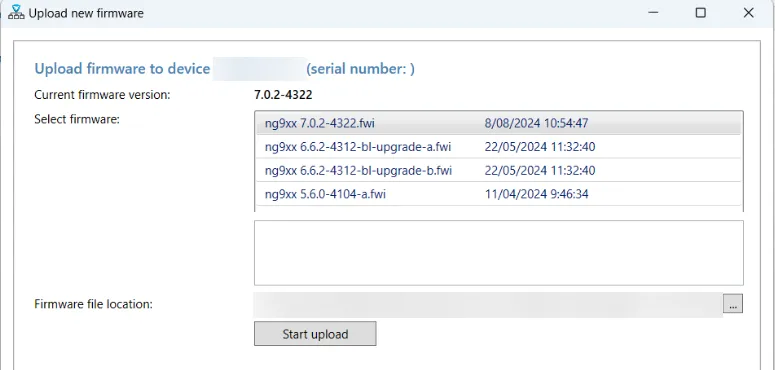
Klik naast Firmware file location op … en kies het bestand dat je hebt gedownload.
-
Klik op Start upload.
-
Herstart de lader met de aan/uit-knop linksonder.
Voeg de lader toe in Tap
Section titled “Voeg de lader toe in Tap”-
Kies bovenaan Beheer, open je locatie op het tabblad Home, tik op Laders en daarna op Verbind nieuwe lader. Voor een nieuwe locatie tik je op + onder je locaties op het tabblad Home.
-
Zoek naar Alfen - ACE Service Installer en tik op Kies.

-
Vul het laadpunt-ID in.
- Locaties > Verbind nieuwe lader, of klik op Verbind nieuwe lader op een locatiepagina.
- Zoek onder Kies het merk van je lader naar Alfen - ACE Service Installer en klik erop.
- Vul onder Lader-ID het laadpunt-ID in en klik op + Toevoegen.
Na een minuut verschijnt de lader en kun je de locatie instellen.
Stel de locatie in
Section titled “Stel de locatie in”- Kies onder Waar staat de lader? voor Nieuwe locatie en vul het adres in, of kies een Bestaande locatie.
- Kies op Alles staat klaar wat je hierna wilt doen, of tik op Naar mijn locatie.
- Klik op Doorgaan en doorloop daarna de stappen Locatie instellen en Locatie-instellingen.
Opnieuw verbinden na de storing van februari 2026
Section titled “Opnieuw verbinden na de storing van februari 2026”Heeft je lader op 25 of 26 februari 2026 de verbinding met Tap verloren? Dan heeft hij het bijgewerkte rootcertificaat van Tap nodig.
- Volg stap 1–7 onder Upload het Tap-configuratiebestand.
- Wacht 10–15 minuten. De lader komt daarna weer online in Tap.
Gebruik je de MyEve-app? Zie Alfen onboarding guide - MyEve App.
Downloads
Section titled “Downloads”- Alfen NG9 Config.fwi — voor NG9-modellen van de oudere generatie
- Alfen AHP Config.tcf — voor AHP-modellen van de nieuwere generatie