
Hoe activeer of deactiveer ik mijn Tap Tag?
Laatst bewerkt:
Alleen beschikbaar in de Tap-app
Een Tap Tag is een RFID-laadpas of sleutelhanger. Houd hem tegen de lezer van een lader om een laadsessie te starten of te stoppen.
Je nieuwe Tap Tag activeren
Section titled “Je nieuwe Tap Tag activeren”Je Tap Tag komt met een brief per post. Hij is dan nog niet actief.
- Scan de QR-code op de brief.
- Brief kwijt, of werkt de QR-code niet? Open de app, kies bovenaan Laad en ga naar Account > Tap tag laadpassen > Activate my Tap Tag.
- Vul de ID in die op de voorkant van je Tap Tag staat, inclusief het streepje (“-”), en bevestig.
Alles staat klaar!
Bevestigen in de app
Section titled “Bevestigen in de app”Staat Bevestigen in de app aan, dan bevestig je in de app voordat het laden start, de eerste keer dat je je Tap Tag op een laadlocatie gebruikt.
-
Account > Tap tag laadpassen
-
Kies je Tap Tag.
-
Zet Bevestigen in de app aan.
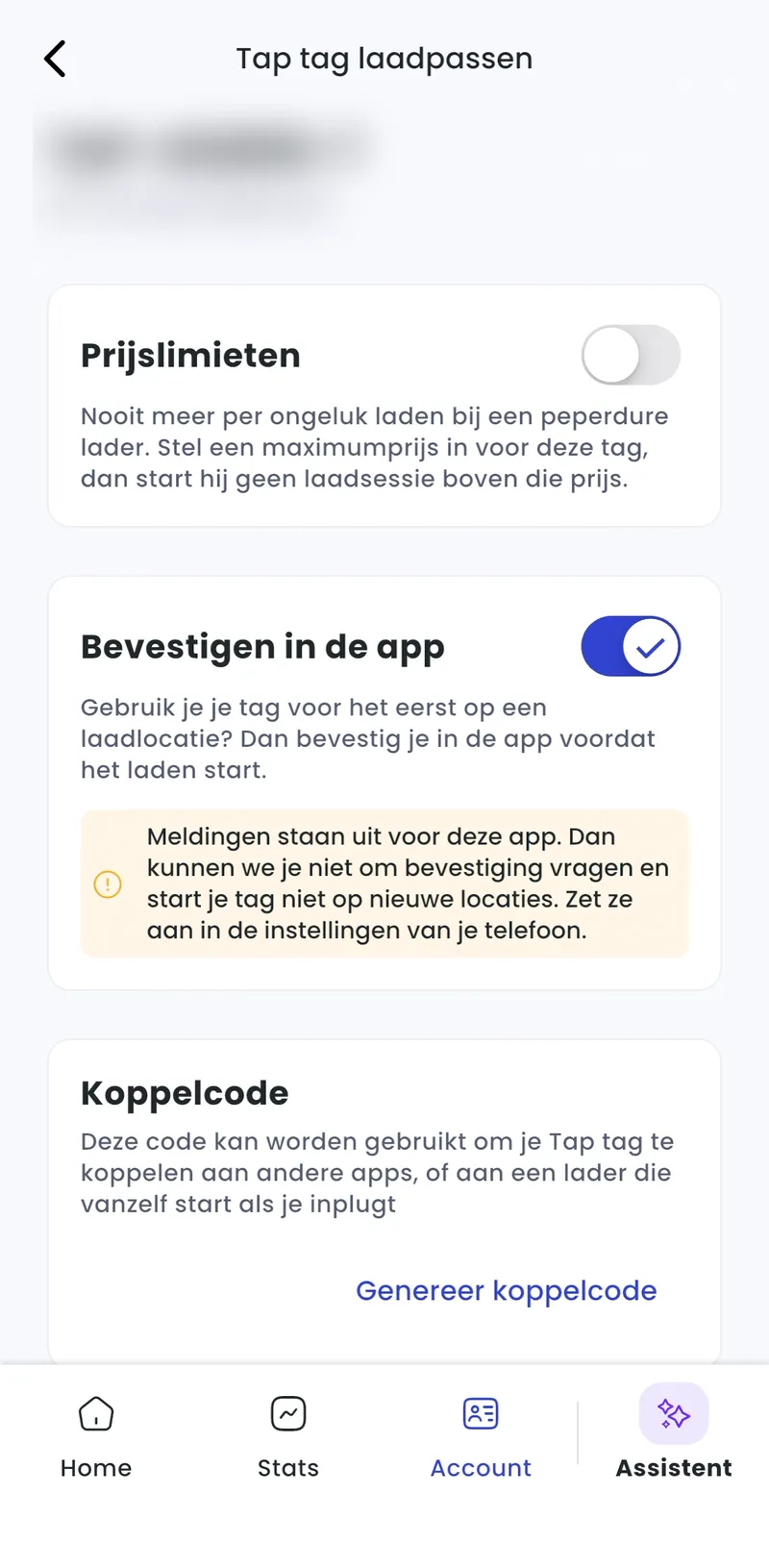
Prijslimieten instellen
Section titled “Prijslimieten instellen”Met prijslimieten voorkom je dat je Tap Tag een laadsessie start bij een lader die meer kost dan je wilt betalen.
- Account > Tap tag laadpassen > [je Tap Tag]
- Tik op Prijslimieten en stel je maximale prijs per kWh of prijs per uur in.
- Sla op.
Ligt de prijs van een lader boven je limiet, dan start je Tap Tag daar geen laadsessie.
Je Tap Tag in andere apps gebruiken
Section titled “Je Tap Tag in andere apps gebruiken”Met een koppelcode koppel je je Tap Tag aan andere apps, of aan een lader die begint met laden zodra je inplugt (zie How do I start charging automatically when a car is plugged in?), zonder je pasnummer te delen.
- Account > Tap tag laadpassen > [je Tap Tag]
- Tik onder Koppelcode op Genereer koppelcode.
- Vul de code in de andere app in.
Wil je de code vervangen, tik dan op Vernieuw code. Wil je dat geen enkele andere app hem nog gebruikt, tik dan op Verwijder code en bevestig.
Onder Tap tag-scans zie je waar en wanneer je Tap Tag onlangs is gebruikt, en of dat lukte.
Wat als mijn Tap Tag niet werkt?
Section titled “Wat als mijn Tap Tag niet werkt?”Probeer hem eerst op meer dan één lader. Werkt hij op andere laders, dan ligt het probleem waarschijnlijk aan de lezer van de eerste lader. Werkt hij nergens, neem dan via de app contact op met support.
Je Tap Tag deactiveren en vervangen
Section titled “Je Tap Tag deactiveren en vervangen”Is je Tap Tag kwijt, gestolen of kapot, deactiveer hem dan direct en bestel een nieuwe.
- Account > Tap tag laadpassen > [je Tap Tag]
- Tik onder Tag kwijt? op Deactiveer en vraag een nieuwe Tap tag aan.
- Controleer het adres waarnaar we je nieuwe Tap Tag sturen en bevestig dat je daar nog woont. Wijzigen doe je via Account > Abonnementen, en dan Wijzig naast Adres.
- Tik op Deactiveer [je Tap Tag].
Je oude Tap Tag werkt direct niet meer, en we versturen de nieuwe.