
Delta onboardinggids
Laatst bewerkt:
Je hebt lokale toegang nodig tot de webinterface van de lader (Delta WebUI). In de inbedrijfstellingshandleiding van Delta staat hoe je een laptop aansluit en inlogt. Voeg de lader toe aan je eigen individuele account of organisatieaccount. Installateurs: schakel eerst over naar het account van je klant.
Kopieer je Tap-URL
Section titled “Kopieer je Tap-URL”-
Kies bovenaan Beheer, open je locatie op het tabblad Home, tik op Laders en daarna op Verbind nieuwe lader. Voor een nieuwe locatie tik je op + onder je locaties op het tabblad Home.
-
Zoek naar Delta en tik op Kies.

-
Kopieer de URL.
- Locaties > Verbind nieuwe lader, of klik op Verbind nieuwe lader op een locatiepagina.
- Zoek onder Kies het merk van je lader naar Delta en klik erop.
- Klik naast csAddress op Kopieer.
Stel Tap in als backend in de Delta WebUI
Section titled “Stel Tap in als backend in de Delta WebUI”-
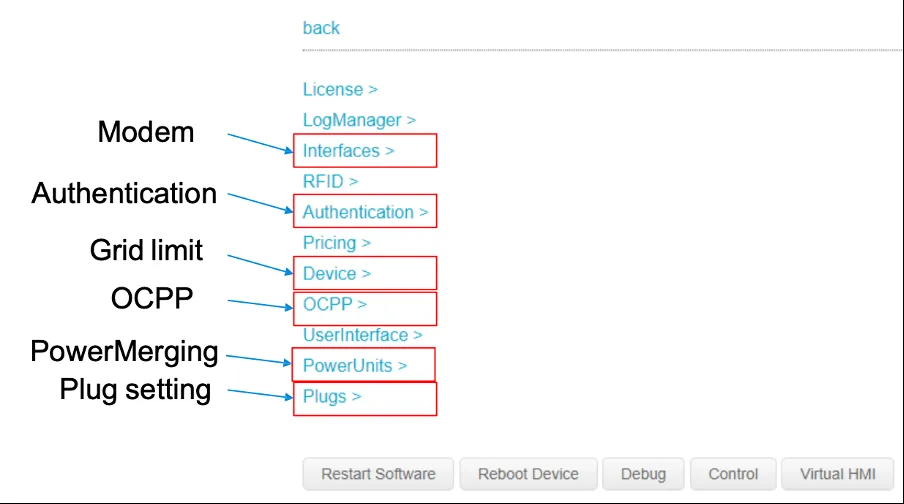
Maak verbinding met de webinterface van de lader en log in.
-
Gebruik je een Tap-simkaart? Ga naar Interfaces > GPRS, zet Enable op True, vul Tapelectric in bij APN en klik op Save.
-
Open OCPP vanuit het hoofdmenu.
-
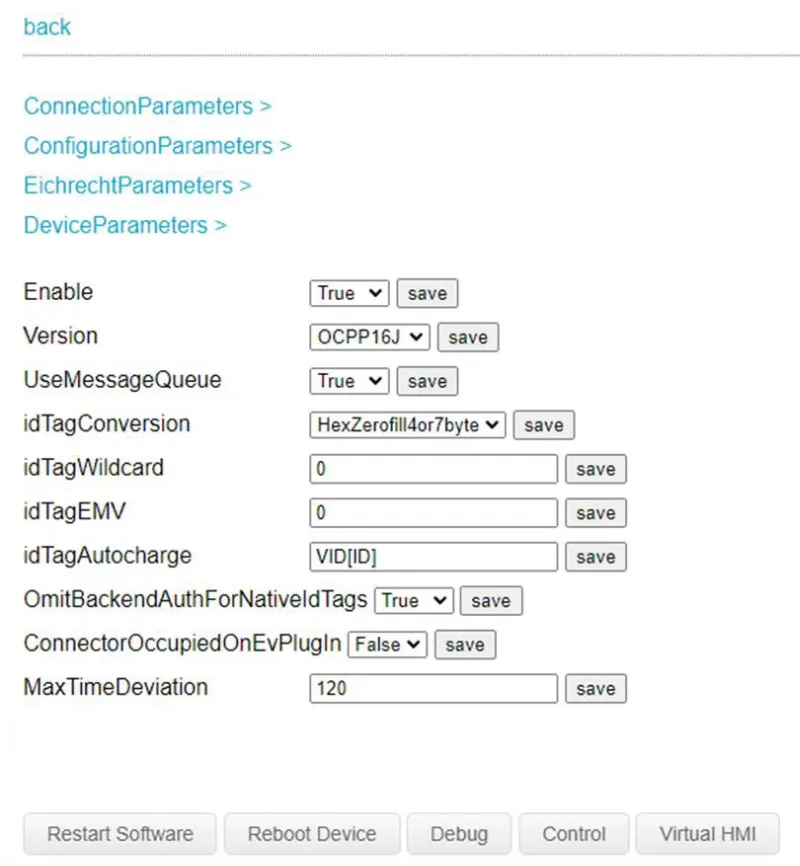
Zet Enable op True en klik op Save.
-
Zet Version op OCPP16J en klik op Save.
-
Open ConnectionParameters. Plak bij CsAddress de URL uit Tap, klik op Save en daarna op back.
-
Open DeviceParameters. Zet chargeBoxIdentity op je Box ID en klik op Save.
-
Open PlugParameters. Geef elke plug een connector-ID volgens de technische specificaties van de lader, en sla elke plug op.
-
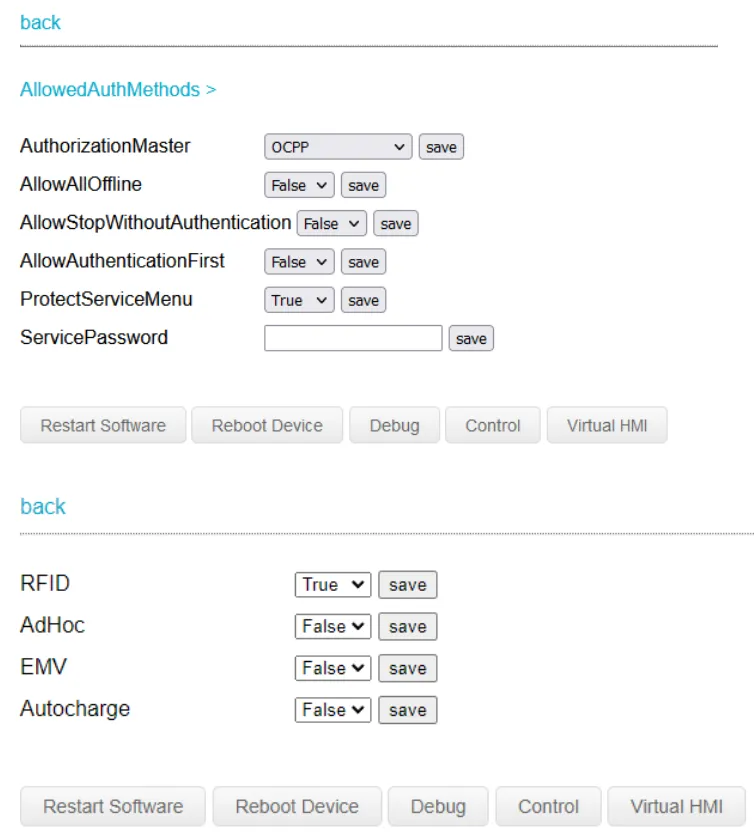
Ga terug naar het hoofdmenu en open Authentication.
-
Zet AuthorizationMaster op OCPP en klik op Save.
-
Open AllowedAuthMethods, zet RFID op True en klik op Save. De andere waarden kun je op false laten staan. Hulp nodig bij het instellen van een betaalterminal? Neem contact met ons op.
-
Ga terug naar het hoofdmenu en klik op Reboot Device.
Na een minuut verschijnt de lader in Tap.
Stel de locatie in
Section titled “Stel de locatie in”- Kies onder Waar staat de lader? voor Nieuwe locatie en vul het adres in, of kies een Bestaande locatie.
- Kies op Alles staat klaar wat je hierna wilt doen, of tik op Naar mijn locatie.
- Controleer onder Jouw laders of de lader in de lijst staat en klik op Doorgaan.
- Doorloop de stappen Locatie instellen en Locatie-instellingen.