
Hoe maak en beheer ik mijn Fleets met Tap?
Laatst bewerkt:
Alleen beschikbaar op Tap Web
Fleetbeheer is alleen beschikbaar op Tap Web.
Fleet-abonnementen
Section titled “Fleet-abonnementen”Er zijn drie Fleet-abonnementen. De prijs van elk abonnement zie je wanneer je een Fleet aanmaakt.
- Standard: voor kleine Fleets die beginnen met laden op kantoor of depot en publiek laden. Toegang tot het roamingnetwerk van Tap in heel Europa, het dashboard voor de Fleetbeheerder en één btw-conforme factuur voor al het laden op het werk en onderweg.
- Business: voor groeiende Fleets die thuisvergoeding, ook wel Split Billing genoemd, en meer controle nodig hebben. Voegt thuisvergoeding toe, één factuur die ook het thuisladen omvat, en beveiligd laden voor de Fleet (tweefactorauthenticatie met webhooks).
- Advanced: voor grote of complexe Fleets. Voegt kostenbeheer toe met budgetten en prijslimieten, en landbeperkingen.
Een Fleet aanmaken
Section titled “Een Fleet aanmaken”-
Klik in de zijbalk, onder Bestuurders, op Fleets en daarna op Maak een nieuwe Fleet aan.
-
Vul de Naam van de Fleet in en kies een abonnement. Je kunt meerdere Fleets aanmaken met verschillende abonnementen. Je betaalt het abonnement pas zodra er een chauffeur of voertuig is toegevoegd.

-
Klik op Volgende.
-
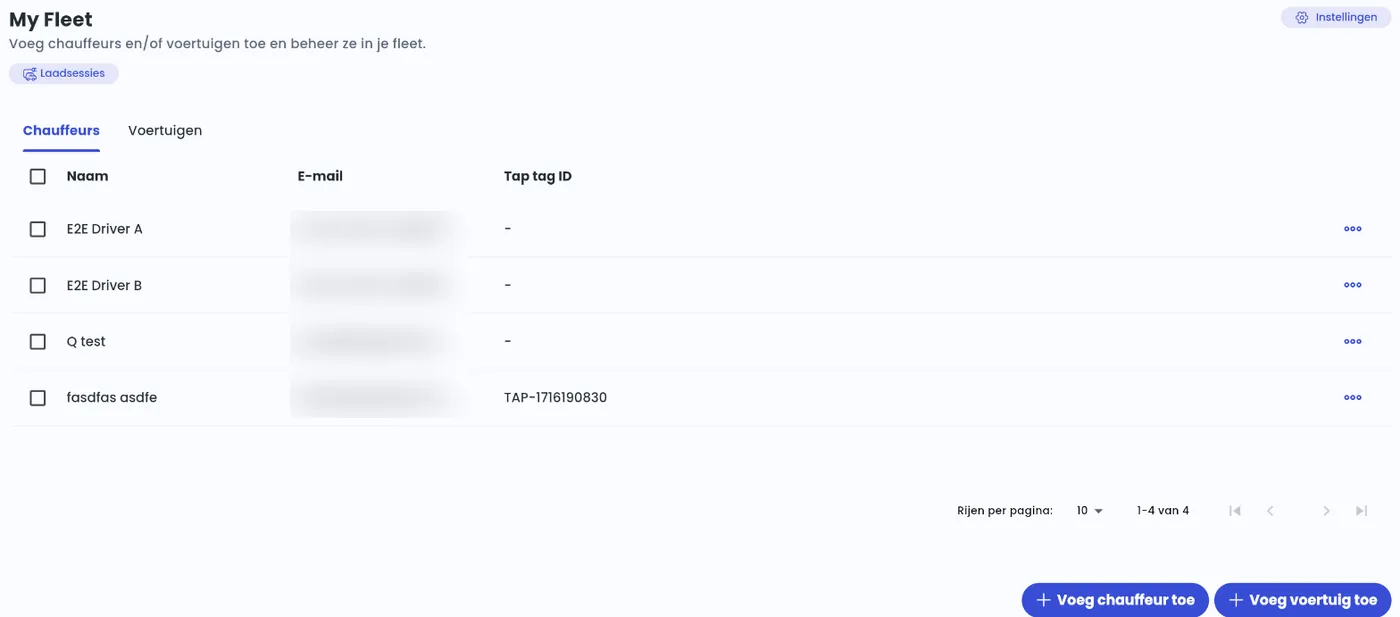
Voeg chauffeurs of voertuigen toe. Voeg een chauffeur toe als een laadpas bij één persoon hoort, of een voertuig als de pas in een gedeelde poolauto blijft.
Een chauffeur toevoegen
Section titled “Een chauffeur toevoegen”Voor thuisvergoeding (Split Billing) voeg je eerst de thuislocatie van de chauffeur toe. Zie Set up an Organisation Account.
-
Open de Fleet en klik op Voeg chauffeur toe.
-
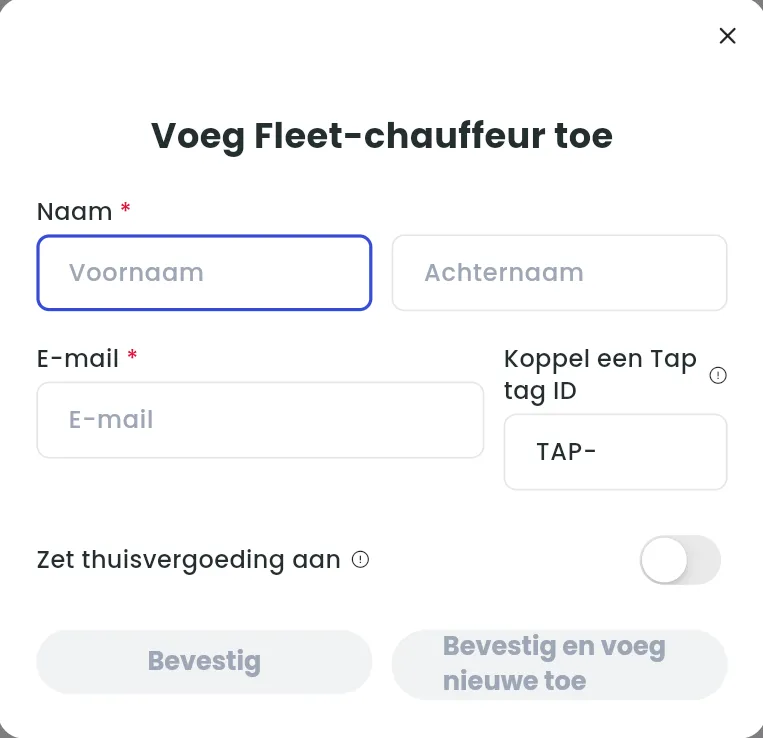
Vul de naam en het e-mailadres van de chauffeur in.
-
Vul eventueel een Tap Tag-ID in onder Koppel een Tap tag ID.
-
Zonder thuisvergoeding klik je op Bevestig (of Bevestig en voeg nieuwe toe). Met thuisvergoeding ga je hieronder verder.
Thuisvergoeding instellen voor een chauffeur
Section titled “Thuisvergoeding instellen voor een chauffeur”-
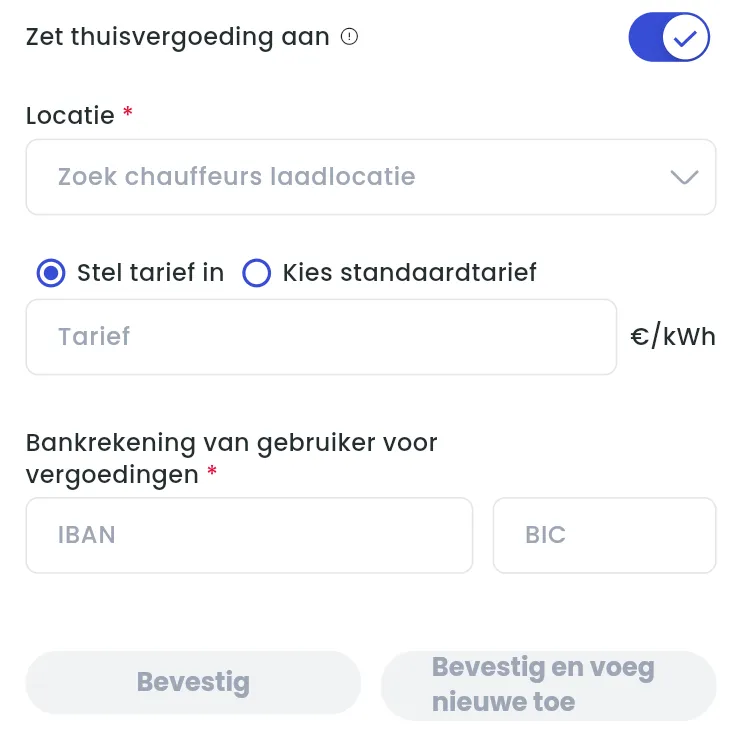
Zet in het formulier Voeg Fleet-chauffeur toe de optie Zet thuisvergoeding aan aan.
-
Kies onder Locatie de thuislader van de chauffeur.
-
Kies Stel tarief in en vul het vergoedingstarief in, of (voor België) kies Kies standaardtarief.
-
Vul de bankrekening van de chauffeur in (IBAN en BIC; in het Verenigd Koninkrijk Rekeningnummer en Sort code).
-
Klik op Bevestig (of Bevestig en voeg nieuwe toe).
Vragen over thuisvergoeding? Zie FAQ - Home reimbursement (Split Billing).
Een voertuig toevoegen
Section titled “Een voertuig toevoegen”-
Open de Fleet en klik op Voeg voertuig toe.
-
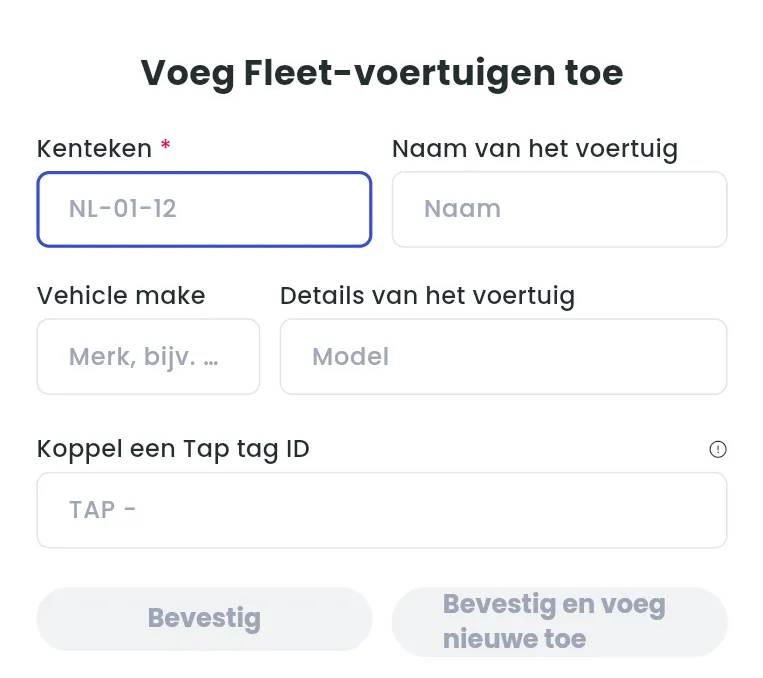
Vul het Kenteken in. Dit is de belangrijkste ID van het voertuig.
-
Vul eventueel de naam, het merk en model van het voertuig en een Tap Tag-ID in.
-
Klik op Bevestig (of Bevestig en voeg nieuwe toe).
Instellingen van een Fleet wijzigen
Section titled “Instellingen van een Fleet wijzigen”-
Klik in de zijbalk op Fleets.
-
Klik op … naast de Fleet en daarna op Instellingen. (Of open de Fleet en klik rechtsboven op Instellingen.)
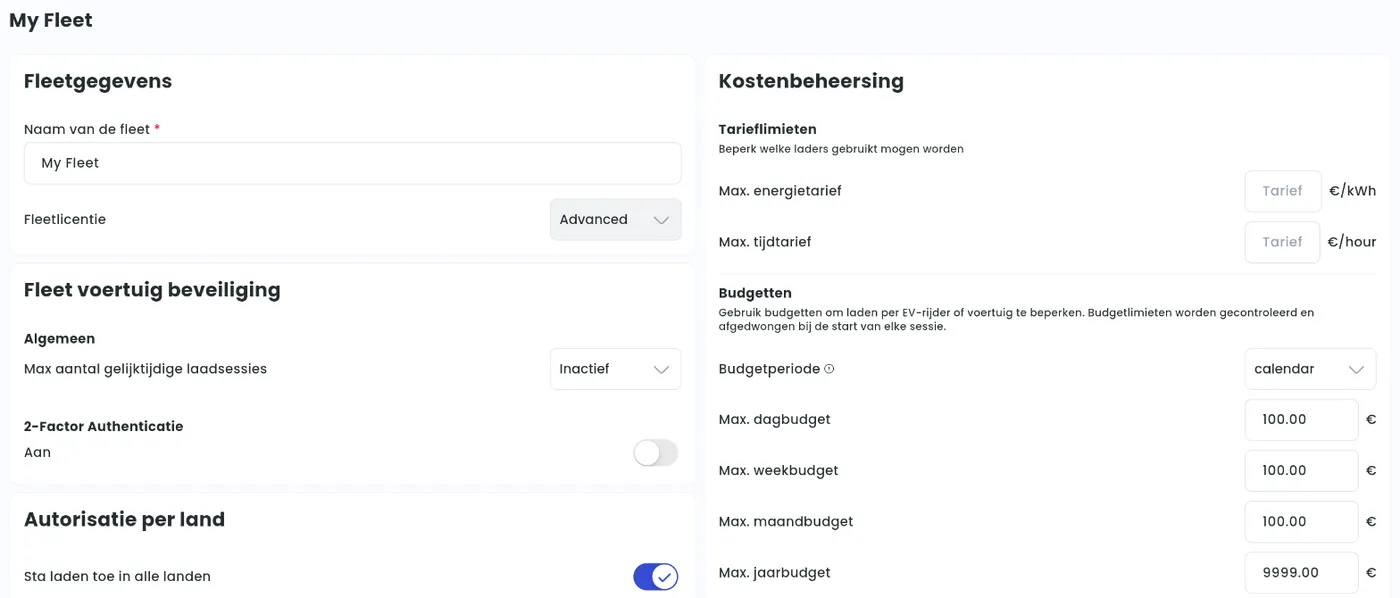
- Naam van de fleet.
- Fleetlicentie: dat kun je niet zelf wijzigen. Neem contact op met de support van Tap, of maak een nieuwe Fleet aan met een ander abonnement.
- Fleet voertuig beveiliging: wil je weten hoe Tap je Fleet kan beveiligen? Mail naar [email protected].
- Autorisatie per land (Advanced-abonnement): zet Sta laden toe in alle landen uit om te kiezen waar chauffeurs mogen laden, bijvoorbeeld alleen in België en Frankrijk.
- Tarieflimieten (Advanced-abonnement): chauffeurs kunnen niet laden op locaties boven het Max. energietarief of Max. tijdtarief.
- Budgetten (Advanced-abonnement): dagelijkse, wekelijkse, maandelijkse of jaarlijkse limieten op kosten of energie (kWh), per kalenderperiode of voortschrijdend. Budgetten worden bij de start van elke laadsessie gecontroleerd.
- Transactielimieten (Advanced-abonnement): het maximale aantal laadsessies per chauffeur of voertuig per dag.
Een Fleet verwijderen
Section titled “Een Fleet verwijderen”- Klik in de zijbalk op Fleets.
- Klik op … naast de Fleet, daarna op Verwijder, en bevestig.
Een chauffeur of voertuig wijzigen
Section titled “Een chauffeur of voertuig wijzigen”- Klik in de zijbalk op Fleets en open de Fleet.
- Klik op … naast de chauffeur of het voertuig en daarna op Bewerk.
- Pas de gegevens aan en klik op Bevestig.
Bij chauffeurs kun je de naam, de Tap Tag-ID en de gegevens voor thuisvergoeding (bankrekening en tarief) wijzigen. Bij voertuigen: kenteken, naam, merk en model, en Tap Tag-ID.