
Schneider onboardinggids
Laatst bewerkt:
Je hebt toegang nodig tot het Schneider EV Charging Expert-portaal. Schneider-laders ondersteunen geen OCPP-profielen voor slim laden, dus slim laden vanuit Tap werkt niet op deze laders. Voeg de lader toe aan je eigen individuele account of organisatieaccount. Installateurs: schakel eerst over naar het account van je klant.
Kopieer je Tap-URL
Section titled “Kopieer je Tap-URL”-
Kies bovenaan Beheer, open je locatie op het tabblad Home, tik op Laders en daarna op Verbind nieuwe lader. Voor een nieuwe locatie tik je op + onder je locaties op het tabblad Home.
-
Zoek naar Schneider en tik op Kies.

-
Kopieer de URL.
- Locaties > Verbind nieuwe lader, of klik op Verbind nieuwe lader op een locatiepagina.
- Zoek onder Kies het merk van je lader naar Schneider en klik erop.
- Kopieer het remote Supervision URL Address.
Stel Tap in als supervisie in EV Charging Expert
Section titled “Stel Tap in als supervisie in EV Charging Expert”-
Log in op het Schneider EV Charging Expert-portaal.
-
Installeer het station: ADMIN > Station Installation > Discover Stations.
-
Stel de stationsnaam en de Box Identity in. Je kunt hier ook het IP-adres instellen.
-
Voeg het station toe aan een zone: Admin > Zone/Station Configuration.
-
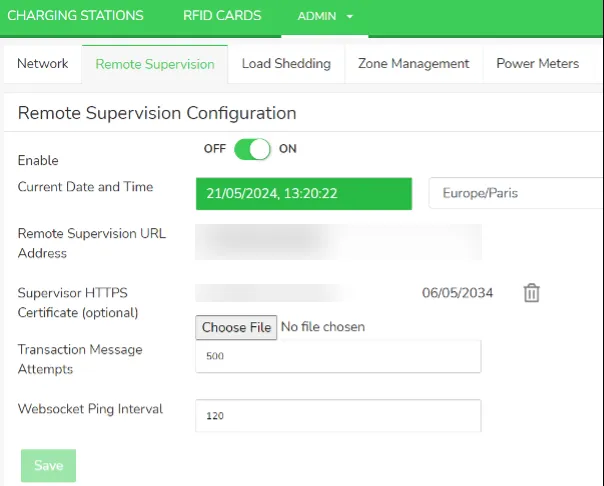
Ga naar Admin > Configuration > Remote Supervision en zet Enable aan.
-
Plak in Remote Supervision URL Address de URL die je uit Tap hebt gekopieerd en klik op Save.
-
Herstart de lader.
Na een minuut verschijnt de lader in Tap.
Stel de locatie in
Section titled “Stel de locatie in”- Kies onder Waar staat de lader? voor Nieuwe locatie en vul het adres in, of kies een Bestaande locatie.
- Kies op Alles staat klaar wat je hierna wilt doen, of tik op Naar mijn locatie.
- Controleer onder Jouw laders of de lader in de lijst staat en klik op Doorgaan.
- Doorloop de stappen Locatie instellen en Locatie-instellingen.