
ICS onboardinggids
Laatst bewerkt:
Update de lader eerst naar de nieuwste firmware. Je hebt een laptop, telefoon of tablet in de buurt van de lader nodig. Voeg de lader toe aan je eigen individuele account of organisatieaccount. Installateurs: schakel eerst over naar het account van je klant.
Kopieer je Tap-servergegevens
Section titled “Kopieer je Tap-servergegevens”-
Kies bovenaan Beheer, open je locatie op het tabblad Home, tik op Laders en daarna op Verbind nieuwe lader. Voor een nieuwe locatie tik je op + onder je locaties op het tabblad Home.
-
Zoek naar ICS en tik op Kies.

-
Noteer de Port, het Domain en het Path.
- Locaties > Verbind nieuwe lader, of klik op Verbind nieuwe lader op een locatiepagina.
- Zoek onder Kies het merk van je lader naar ICS en klik erop.
- Noteer de Port, het Domain en het Path. Bij elk staat een knop Kopieer.
Stel Tap in als server in het ICS-portaal
Section titled “Stel Tap in als server in het ICS-portaal”-
Verbind je apparaat met het wifinetwerk dat op het label van de lader staat, met het standaard wifiwachtwoord uit de installatiehandleiding van ICS.
-
Ga in een browser naar 192.168.10.1 om het ICS-portaal te openen.
-
Log in met de installateurslogin uit de installatiehandleiding van ICS. Vraagt het portaal je een nieuw wachtwoord in te stellen, gebruik dan geen speciale tekens en schrijf het op: ICS kan het niet resetten.
-
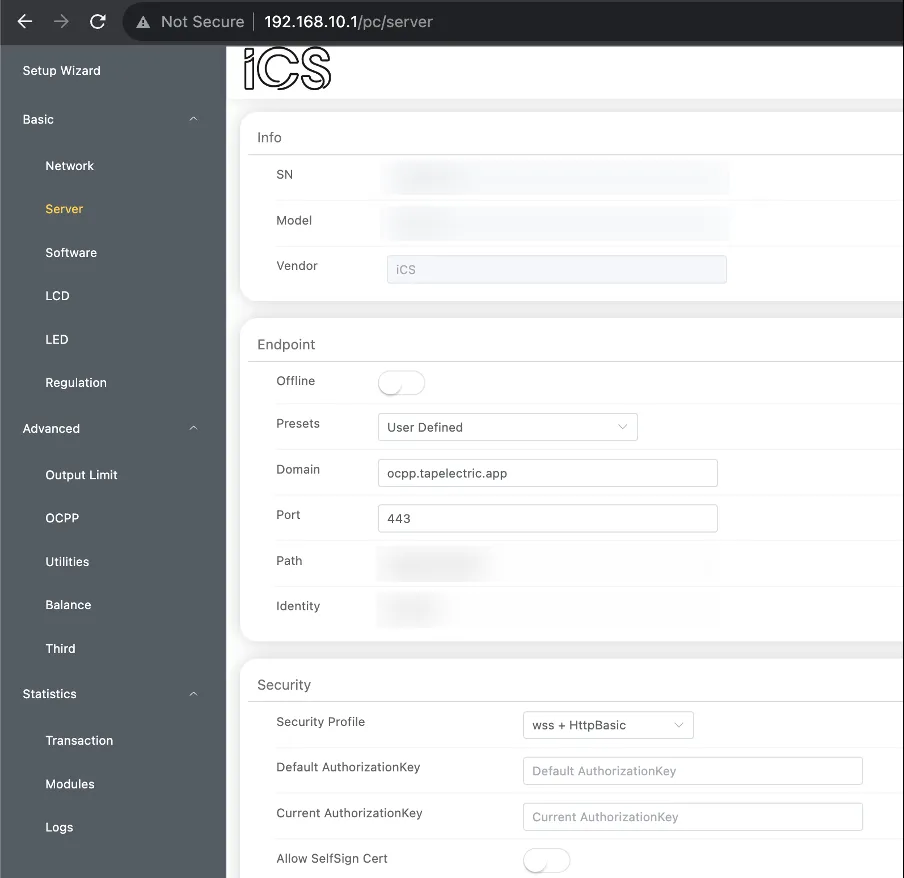
Ga naar Basic > Server.
-
Kies onder Endpoint voor User Defined.
-
Vul het Domain, de Port en het Path uit Tap in.
-
Kies onder Security Profile voor wss + HttpBasic.
-
Vul bij Identity het serienummer van de lader in.
-
Klik op Submit.
-
Herstart de lader.
Na een minuut verschijnt de lader in Tap.
Stel de locatie in
Section titled “Stel de locatie in”- Kies onder Waar staat de lader? voor Nieuwe locatie en vul het adres in, of kies een Bestaande locatie.
- Kies op Alles staat klaar wat je hierna wilt doen, of tik op Naar mijn locatie.
- Controleer onder Jouw laders of de lader in de lijst staat en klik op Doorgaan.
- Doorloop de stappen Locatie instellen en Locatie-instellingen.