
Veton onboardinggids
Laatst bewerkt:
Je hebt een computer nodig op hetzelfde netwerk als de lader, en de login voor de webinterface van de lader uit de installateursdocumentatie van Veton. Voeg de lader toe aan je eigen individuele account of organisatieaccount. Installateurs: schakel eerst over naar het account van je klant.
Stel Tap in als backend in de webinterface van Veton
Section titled “Stel Tap in als backend in de webinterface van Veton”-
Sluit een netwerkkabel aan van je router naar de ETH0-poort van de laadcontroller.
-
Zet de lader aan. Dit kan ongeveer 5 minuten duren.
-
Open op je computer http://ev3000.local/ in een browser.
-
Klik op het persoonspictogram en log in.
-
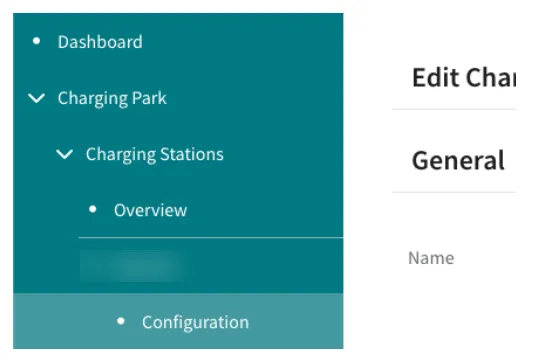
Ga naar Charging Park > Charging Stations, kies de lader en open Configuration.
-
Stel Release Mode in op By OCPP.
-
Stel OCPP ID in op een unieke naam voor de lader en klik op Save changes.
-
Ga naar Charging Park > OCPP > Configuration.
-
Vul bij Backend URL
wss://ocpp.tapelectric.app/veton/in, gevolgd door het serienummer van de lader.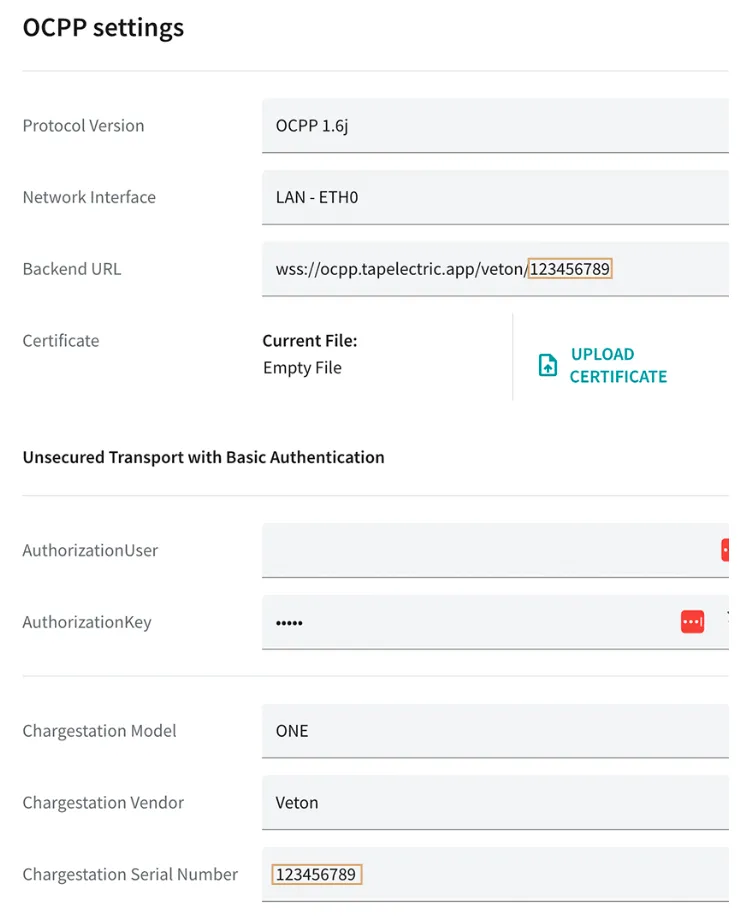
-
Ga naar System Control > Time en controleer de datum en tijd. Kloppen ze niet, stel ze dan gelijk aan je computer en klik op Save. Mogelijk moet je opnieuw inloggen.
-
Ga naar System Control > Network en zorg dat No Gateway niet is aangevinkt. Klik op Save als je dit hebt gewijzigd.
-
Ga naar System Control > Status, klik op Reboot system en wacht ongeveer 5 minuten tot de controller opnieuw is opgestart.
Voeg de lader toe in Tap
Section titled “Voeg de lader toe in Tap”-
Kies bovenaan Beheer, open je locatie op het tabblad Home, tik op Laders en daarna op Verbind nieuwe lader. Voor een nieuwe locatie tik je op + onder je locaties op het tabblad Home.
-
Zoek naar Veton en tik op Kies.

-
Voer het Veton-serienummer in en tik op Toevoegen.
- Locaties > Verbind nieuwe lader, of klik op Verbind nieuwe lader op een locatiepagina.
- Zoek onder Kies het merk van je lader naar Veton en klik erop.
- Voer onder Lader-ID het Veton-serienummer in en klik op + Toevoegen. Het scherm toont ook het formaat van de backend-URL.
Na een minuut verschijnt de lader en kun je de locatie instellen.
Stel de locatie in
Section titled “Stel de locatie in”- Kies onder Waar staat de lader? voor Nieuwe locatie en vul het adres in, of kies een Bestaande locatie.
- Kies op Alles staat klaar wat je hierna wilt doen, of tik op Naar mijn locatie.
- Klik op Doorgaan en doorloop daarna de stappen Locatie instellen en Locatie-instellingen.