
Enelion onboardinggids
Laatst bewerkt:
Je moet bij de lader zijn: je stelt hem in via de wifi-hotspot van de lader. Voeg de lader toe aan je eigen individuele account of organisatieaccount. Installateurs: schakel eerst over naar het account van je klant.
Kopieer je Tap-URL
Section titled “Kopieer je Tap-URL”-
Kies bovenaan Beheer, open je locatie op het tabblad Home, tik op Laders en daarna op Verbind nieuwe lader. Voor een nieuwe locatie tik je op + onder je locaties op het tabblad Home.
-
Zoek naar Enelion en tik op Kies.

-
Kopieer de URL.
- Locaties > Verbind nieuwe lader, of klik op Verbind nieuwe lader op een locatiepagina.
- Zoek onder Kies het merk van je lader naar Enelion en klik erop.
- Klik naast OCPP Address op Kopieer.
Stel Tap in als beheersysteem op de lader
Section titled “Stel Tap in als beheersysteem op de lader”-
Zet de lader aan.
-
Verbind je telefoon of computer met het wifinetwerk EnelionChargerXXX (XXX zijn de laatste drie tekens van het serienummer van de communicatiemodule). Standaard heeft dit netwerk geen wachtwoord.
-
Ga in een browser naar http://192.168.8.8 en log in als administrator met de standaardlogin uit de handleiding van Enelion.
-
Controleer onder Network > Overview of de lader een internetverbinding heeft.
-
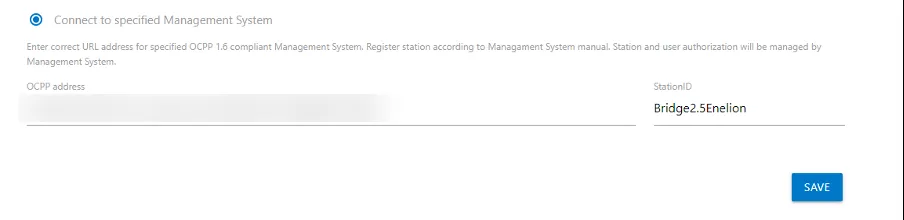
Ga naar OCPP > Connection en kies Connect to specified Management System.
-
Plak bij OCPP address de URL uit Tap.
-
Vul bij StationID een naam voor de lader in.
-
Klik op Save.
-
Controleer op het dashboard of de tegel OCPP Status Accepted toont.
Na een minuut verschijnt de lader in Tap.
Stel de locatie in
Section titled “Stel de locatie in”- Kies onder Waar staat de lader? voor Nieuwe locatie en vul het adres in, of kies een Bestaande locatie.
- Kies op Alles staat klaar wat je hierna wilt doen, of tik op Naar mijn locatie.
- Controleer onder Jouw laders of de lader in de lijst staat en klik op Doorgaan.
- Doorloop de stappen Locatie instellen en Locatie-instellingen.