
Hoe wijzig ik de gegevens van mijn locatie?
Laatst bewerkt:
Houd het adres en de coördinaten van je locatie actueel, zodat EV-rijders je laders altijd op de kaart van Tap kunnen vinden.
De gegevens van je locatie wijzigen
Section titled “De gegevens van je locatie wijzigen”-
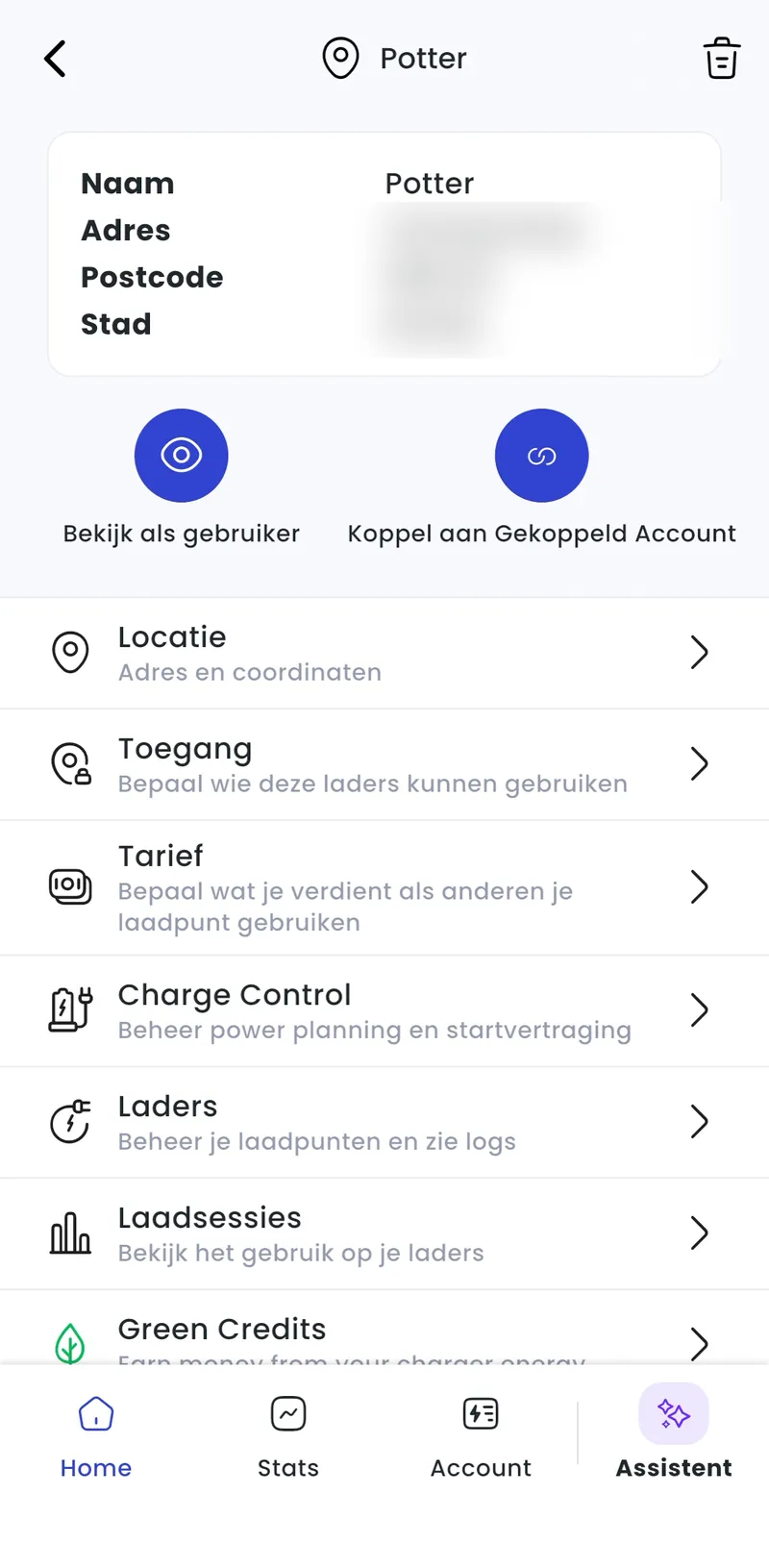
Kies bovenaan Beheer en ga naar Home > [je locatie].
-
Tik op Locatie.
-
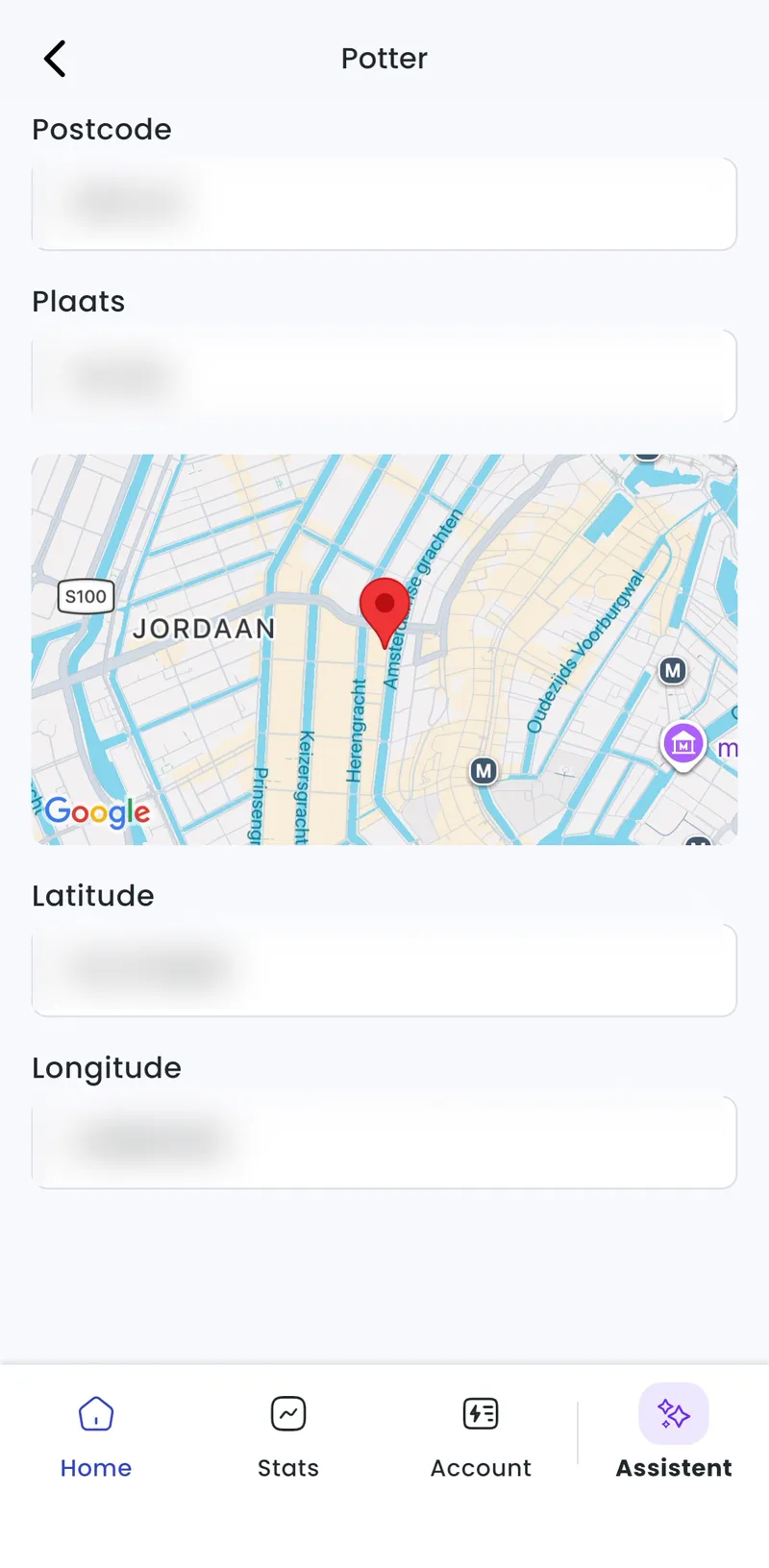
Pas het type terrein, het Locatie type, de Naam en het adres aan, of versleep de plaatsaanduiding (pin) en controleer de Latitude en Longitude.
-
Sla je wijzigingen op.
-
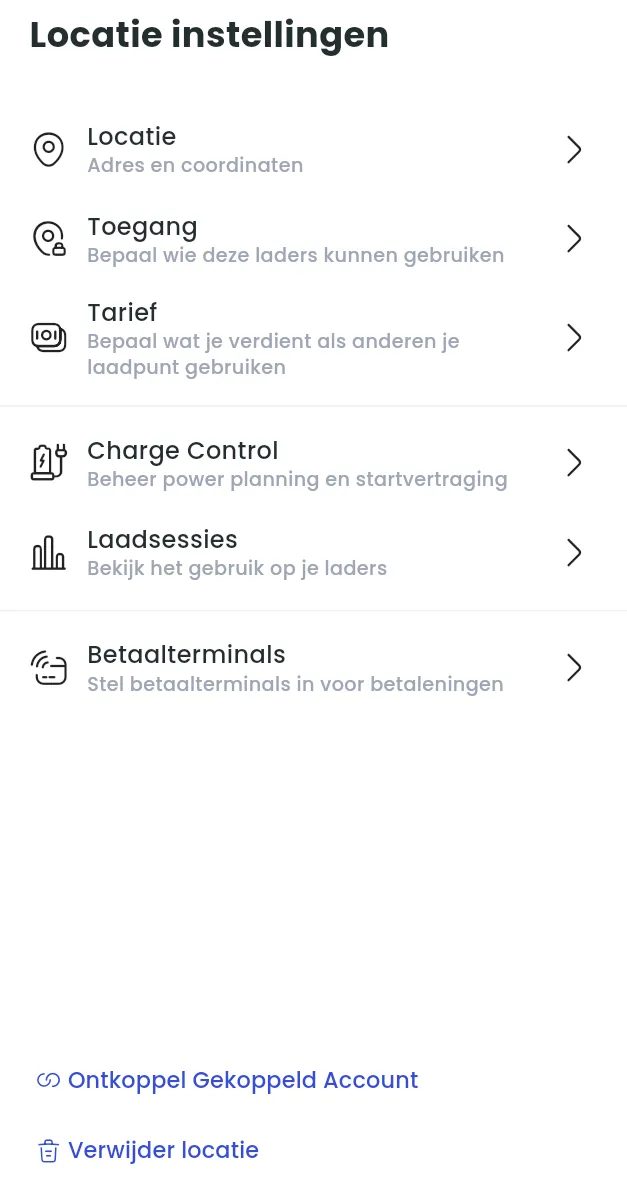
Locaties > [je locatie] > Andere locatie instellingen
-
Klik op Locatie.
-
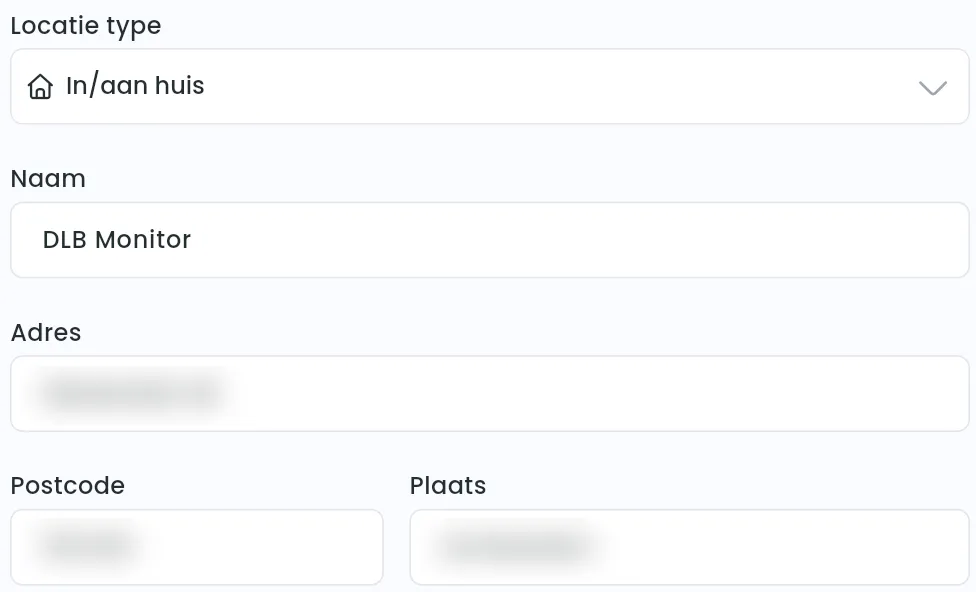
Pas het Locatie type, de Naam en het adres aan, of de Latitude en Longitude.
-
Klik op Bevestig.
Een locatie verwijderen
Section titled “Een locatie verwijderen”- Home > [je locatie]
- Tik rechtsboven op het prullenbakicoon en bevestig.
- Locaties > [je locatie] > Andere locatie instellingen
- Klik op Verwijder locatie en bevestig.
Een locatie aan een gekoppeld account koppelen
Section titled “Een locatie aan een gekoppeld account koppelen”Gekoppelde accounts zijn bedoeld voor opzetten met een hoofdaccount en gekoppelde accounts, zoals een organisatie met medewerkers die hun eigen thuislader beheren. Zie What is a connected account and when do I need one?.
- Home > [je locatie]
- Tik op Koppel aan Gekoppeld Account en kies het account.
- Locaties > [je locatie] > Andere locatie instellingen
- Klik op Koppel aan Gekoppeld Account en kies het account.
Wil je de locatie terugzetten naar het hoofdaccount? Open dezelfde instellingen en kies Ontkoppel Gekoppeld Account.
Je locatie delen
Section titled “Je locatie delen”Deel een link naar je locatie, bijvoorbeeld op je website of in een bericht aan EV-rijders. De link opent de locatie in de Tap-app, of stuurt de EV-rijder naar de App Store of Google Play als die de app nog niet heeft.
- Home > [je locatie]
- Tik op het deelicoon.
- Kopieer de link, of deel hem direct via een andere app.
Dit is niet beschikbaar in Tap Web. Gebruik de app.