
Zaptec (voor ManCos) onboardinggids
Laatst bewerkt:
De lader is al met Tap verbonden, dus je hoeft hem alleen aan je eigen Tap-account toe te voegen. Neem je niet over van een projectontwikkelaar? Zie Zaptec onboarding guide. Voeg de lader toe aan je eigen individuele account of organisatieaccount.
Voeg de lader toe in Tap
Section titled “Voeg de lader toe in Tap”-
Kies bovenaan Beheer, open je locatie op het tabblad Home, tik op Laders en daarna op Verbind nieuwe lader. Voor een nieuwe locatie tik je op + onder je locaties op het tabblad Home.
-
Zoek naar Zaptec (For ManCos) en tik op Kies.

-
Voer het Zaptec-serienummer in en tik op Toevoegen.
-
Locaties > Verbind nieuwe lader, of klik op Verbind nieuwe lader op een locatiepagina.
-
Zoek onder Kies het merk van je lader naar Zaptec (For ManCos) en klik erop.
-
Voer onder Lader-ID het Zaptec-serienummer in en klik op + Toevoegen.
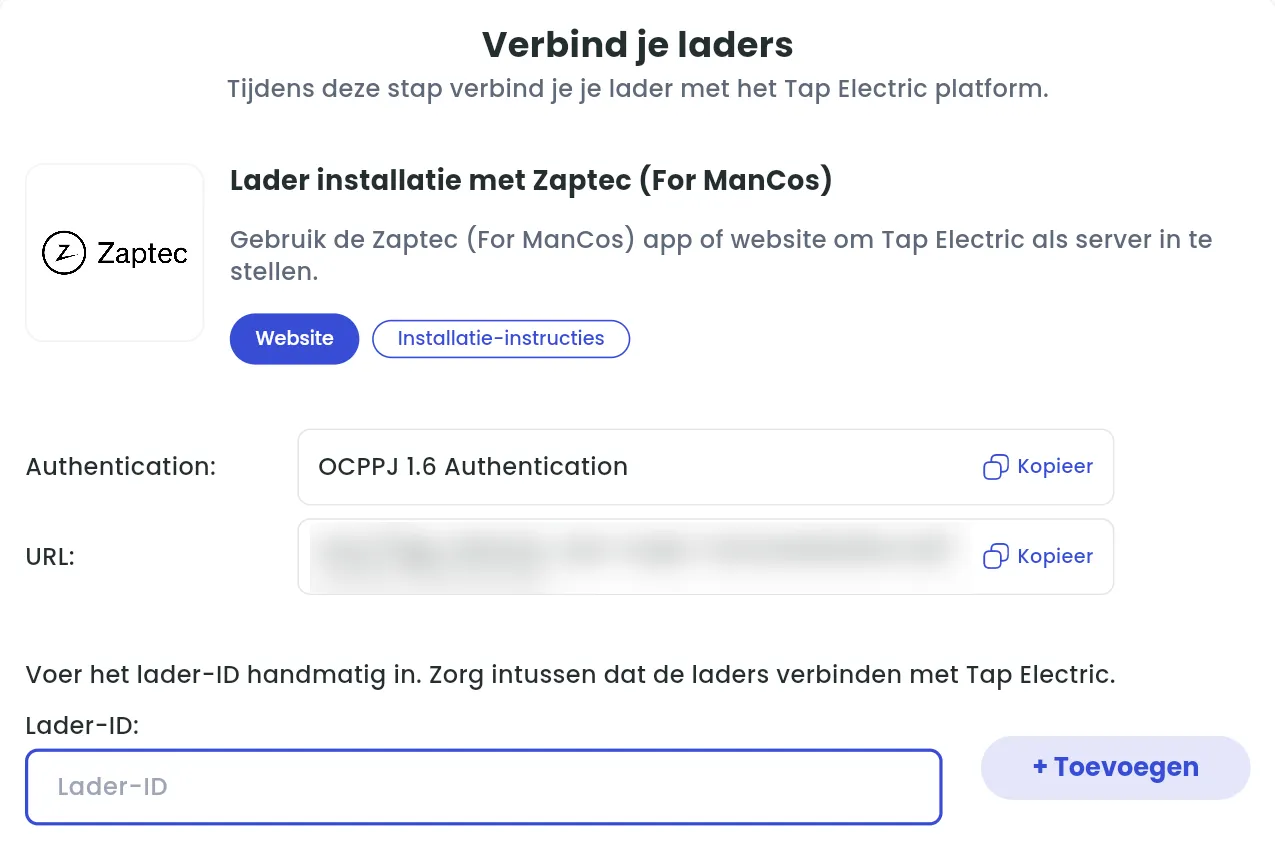
Na een minuut verschijnt de lader en kun je de locatie instellen.
Stel de locatie in
Section titled “Stel de locatie in”- Kies onder Waar staat de lader? voor Nieuwe locatie en vul het adres in, of kies een Bestaande locatie.
- Kies op Alles staat klaar wat je hierna wilt doen, of tik op Naar mijn locatie.
- Klik op Doorgaan en doorloop daarna de stappen Locatie instellen en Locatie-instellingen.
Heeft de projectontwikkelaar al QR stickers op de laders geplakt? Koppel dan tijdens de onboarding elke sticker aan de bijbehorende lader. In de Charger Management Quick Start lees je hoe dat werkt.