
Alpitronic onboardinggids
Laatst bewerkt:
Je hebt lokale toegang nodig tot de configuratie-interface van de hypercharger (zie de hypercharger-documentatie van Alpitronic). Voeg de lader toe aan je eigen individuele account of organisatieaccount. Installateurs: schakel eerst over naar het account van je klant.
Kopieer je Tap-URL
Section titled “Kopieer je Tap-URL”-
Kies bovenaan Beheer, open je locatie op het tabblad Home, tik op Laders en daarna op Verbind nieuwe lader. Voor een nieuwe locatie tik je op + onder je locaties op het tabblad Home.
-
Zoek naar Alpitronic en tik op Kies.

-
Kopieer de URL.
- Locaties > Verbind nieuwe lader, of klik op Verbind nieuwe lader op een locatiepagina.
- Zoek onder Kies het merk van je lader naar Alpitronic en klik erop.
- Klik naast webSocketUrl op Kopieer.
Stel Tap in als backend op de hypercharger
Section titled “Stel Tap in als backend op de hypercharger”-
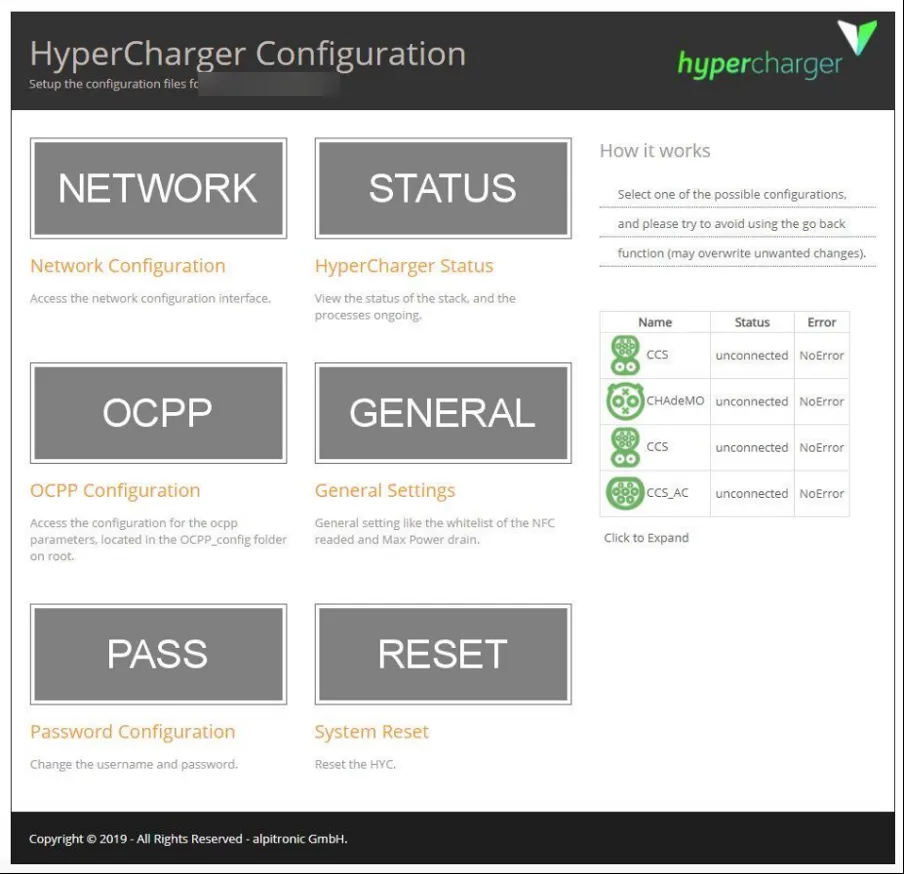
Maak verbinding met de configuratie-interface van de lader en log in.
-
Open Network om je internetverbinding in te stellen. Gebruik je een Tap-simkaart? Lees dan eerst het onderdeel hieronder.
-
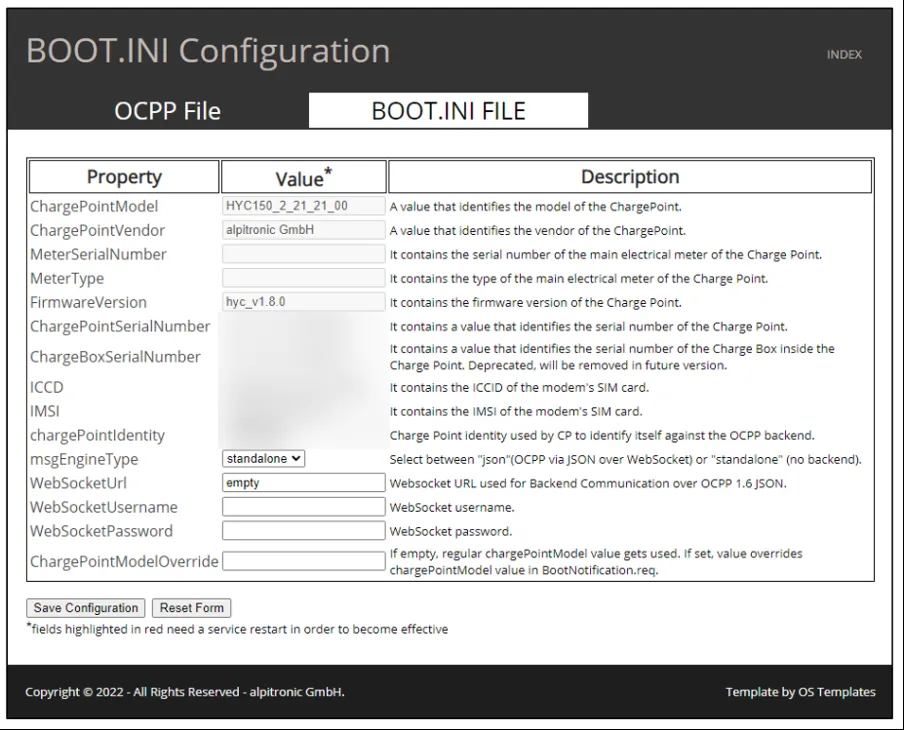
Ga naar OCPP > BOOT.INI FILE.
-
Vul deze velden in:
- chargePointIdentity: het serienummer van de lader
- msgEngineType: json
- WebSocketUrl: de URL die je uit Tap hebt gekopieerd
-
Klik op Save Configuration.
-
Klik op de startpagina op Reset om de lader te herstarten.
Na een minuut verschijnt de lader in Tap.
Een Tap-simkaart gebruiken
Section titled “Een Tap-simkaart gebruiken”-
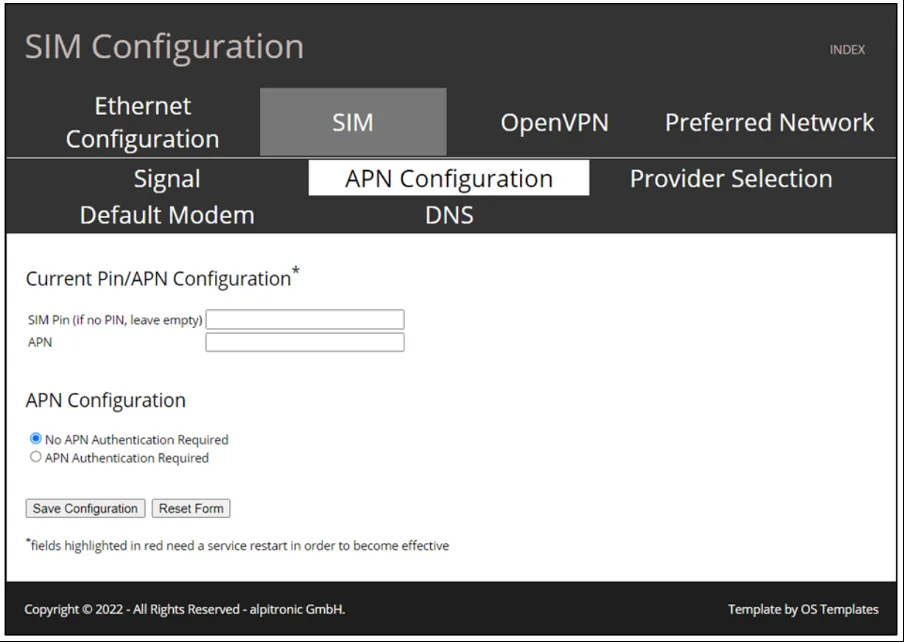
Ga naar Network > SIM > APN configuration.
-
Vul bij APN Tapelectric in.
-
Kies No APN Authentication Required en klik op Save Configuration.
-
Ga naar Network > Preferred Network.
-
Wijzig het standaardnetwerk in Mobile Connection en klik op Change Network.
Stel de locatie in
Section titled “Stel de locatie in”- Kies onder Waar staat de lader? voor Nieuwe locatie en vul het adres in, of kies een Bestaande locatie.
- Kies op Alles staat klaar wat je hierna wilt doen, of tik op Naar mijn locatie.
- Controleer onder Jouw laders of de lader in de lijst staat en klik op Doorgaan.
- Doorloop de stappen Locatie instellen en Locatie-instellingen.