
Hoe stel ik contactloos betalen in op mijn laadlocaties?
Laatst bewerkt:
Alleen beschikbaar op Tap Web
Voeg een contactloze betaalterminal toe aan een locatie, zodat EV-rijders bij je laders met hun pas kunnen betalen.
Ondersteunde terminals
Section titled “Ondersteunde terminals”- Nayax Onyx
- Nayax VPOS Touch
- Nayax VPOS Media 4
- Payter Apollo
Een terminal toevoegen in Tap
Section titled “Een terminal toevoegen in Tap”-
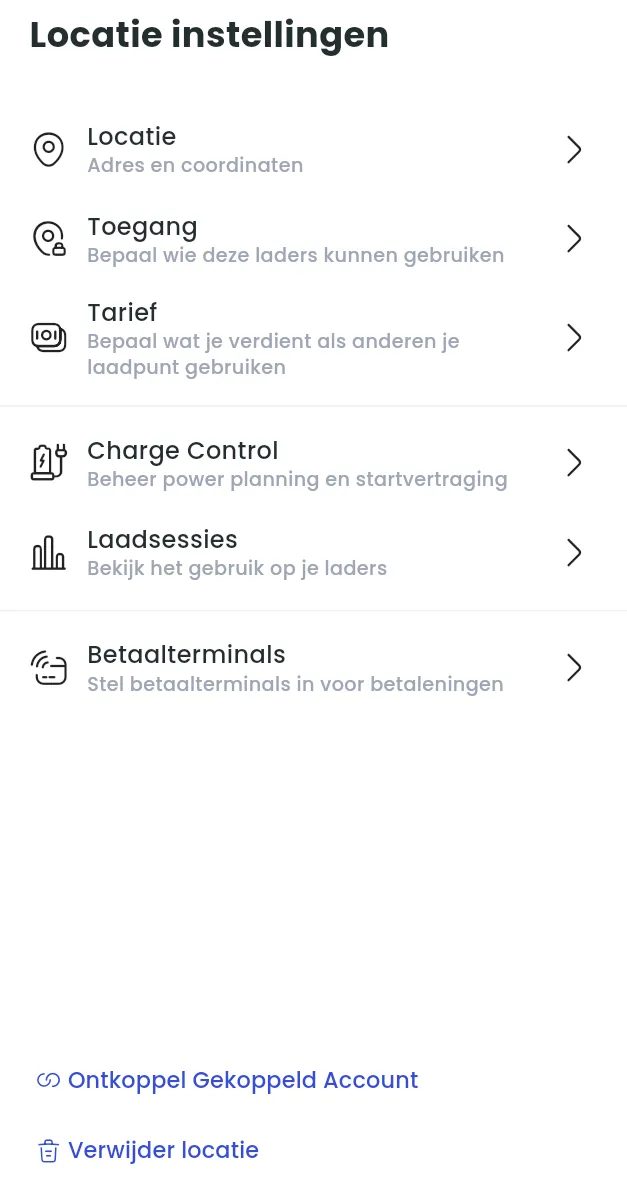
Locaties > [je locatie] > Andere locatie instellingen > Betaalterminals
-
Klik op Nieuwe terminal koppelen. (Bij je eerste terminal ga je direct naar de volgende stap.)
-
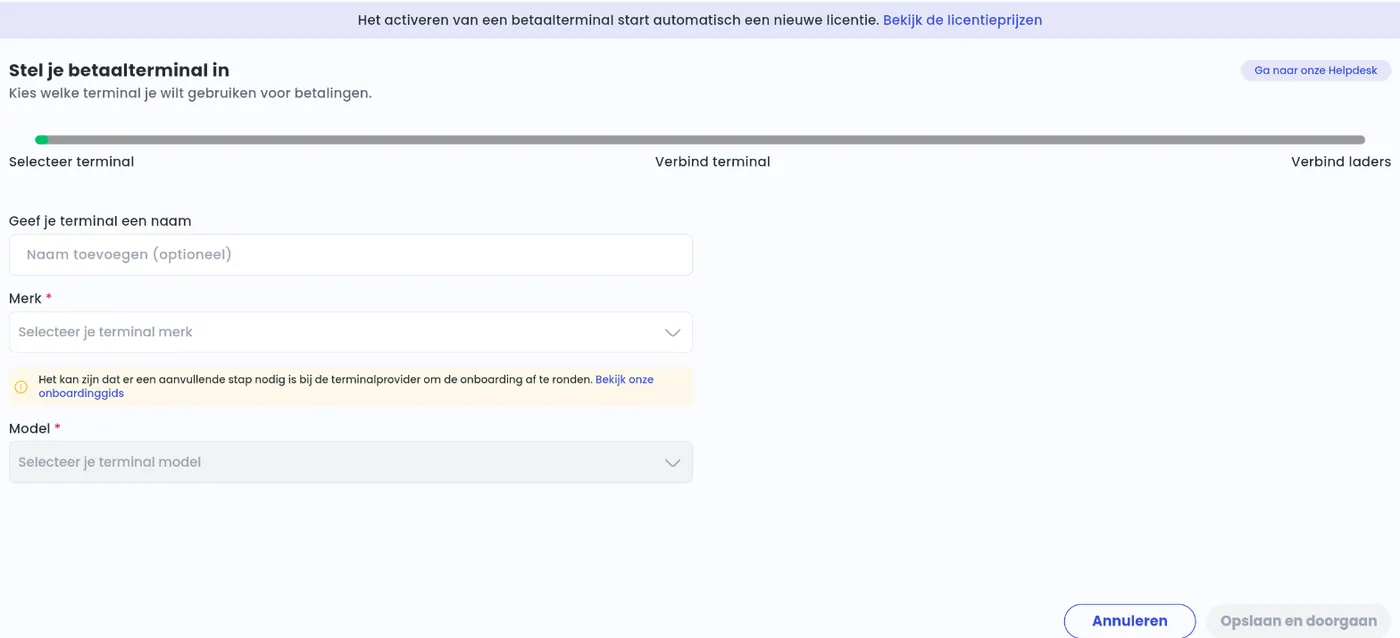
Geef de terminal eventueel een naam, zodat je terminals op dezelfde locatie uit elkaar kunt houden.
-
Kies het Merk en model van de terminal en klik op Opslaan en doorgaan.
-
Vul het serienummer van de terminal in en klik op Opslaan en doorgaan.
-
Selecteer de laders die je aan de terminal wilt koppelen. EV-rijders kiezen uit deze lader-ID’s op het scherm van de terminal. Klik op Opslaan.
Rond daarna de installatie voor jouw merk hieronder af.
Payter Apollo
Section titled “Payter Apollo”Verbind de terminal met internet
Section titled “Verbind de terminal met internet”- LAN-kabel: sluit de terminal aan op je bekabelde verbinding.
- Payter-simkaart: een terminal die je met een Payter-simkaart hebt gekocht, is vooraf geconfigureerd en maakt zelf verbinding.
- Tap-simkaart of je eigen simkaart: vul de instellingen van de simkaart in op de terminal (zie hieronder). Voor een Tap-simkaart mail je naar [email protected].
- Wifi: vul je wifi-instellingen in op de terminal (zie hieronder).
Open het servicemenu van de terminal
Section titled “Open het servicemenu van de terminal”Het servicemenu gebruikt tweefactorauthenticatie (2FA) met MyPayter. Nadat je de terminal in Tap hebt toegevoegd, krijg je een e-mail om in te loggen op het MyPayter-account dat wij voor je aanmaken.
- Plaats de simkaart in de modem van de terminal, als je er een gebruikt.
- Zet de terminal aan.
- Tik 5 keer op de linkerbovenhoek van het scherm om het verborgen instellingenmenu te openen. Bij sommige toestellen werkt het midden bovenaan.
- Tik op Settings (het tandwiel, rechtsonder).
- Tik op het icoon naast Challenge en noteer de code.
- Log op je computer in op MyPayter en zoek op het serienummer van de terminal.
- Klik op het tandwielicoon, daarna op de 3 puntjes rechts, en kies Service menu.
- Vul de code van de terminal in. MyPayter toont een nieuwe code.
- Vul die code in op de terminal. Je bent nu in het servicemenu.
Vul de instellingen voor simkaart of wifi in
Section titled “Vul de instellingen voor simkaart of wifi in”- Simkaart: scrol in het servicemenu naar Modem Settings, vul de instellingen van de simkaart in en tik op Save.
- Wifi: scrol in het servicemenu naar WLAN Settings, vul je netwerknaam en wachtwoord in en tik op Save.
De terminal zou nu als verbonden moeten verschijnen in MyPayter. Controleer het tarief van je locatie en test met een echte laadsessie voordat je hem openstelt voor het publiek.
Nayax-terminals
Section titled “Nayax-terminals”Als je in de laatste stap op Opslaan klikt, wordt de locatie naar Nayax gestuurd en krijgt ons team een melding. We laten je weten wanneer de terminal klaar is voor gebruik. Wijzig je later de gekoppelde laders, dan moet je ze mogelijk ook in je Nayax-omgeving bijwerken.
Een terminal bewerken of verwijderen
Section titled “Een terminal bewerken of verwijderen”- Locaties > [je locatie] > Andere locatie instellingen > Betaalterminals
- Klik op … naast de terminal.
- Kies Bewerk om de gekoppelde laders te wijzigen, of Verwijder om de terminal te verwijderen (controleer de naam of het serienummer en klik op Bevestig).
Het serienummer van een terminal kun je niet bewerken. Om het te wijzigen, verwijder je de terminal en voeg je hem opnieuw toe.
Tarieven en uitbetalingen
Section titled “Tarieven en uitbetalingen”Contactloze laadsessies gebruiken hetzelfde tarief als andere laadsessies op de locatie. Je hebt geen apart tarief nodig. Tap rekent transactiekosten aan de EV-rijder, net als bij een gastgebruiker in de Tap-app.
We betalen alle laadsessies op je laders maandelijks uit: contactloos, via de Tap-app, met Tap Tags en via Which roaming charge cards and apps are integrated with Tap?. Je hoeft niets extra te doen. Zie What are Payout Settings and why do I need them?.