
CTEK onboardinggids
Laatst bewerkt:
Je hebt een laptop en een USB-kabel nodig om verbinding te maken met de lader. Installeer op Windows eerst de CCU-drivers van de CTEK-website; op macOS en Linux is de driver ingebouwd. Voeg de lader toe aan je eigen individuele account of organisatieaccount. Installateurs: schakel eerst over naar het account van je klant.
Kopieer je Tap-URL
Section titled “Kopieer je Tap-URL”-
Kies bovenaan Beheer, open je locatie op het tabblad Home, tik op Laders en daarna op Verbind nieuwe lader. Voor een nieuwe locatie tik je op + onder je locaties op het tabblad Home.
-
Zoek naar CTEK en tik op Kies.

-
Kopieer de URL.
-
Locaties > Verbind nieuwe lader, of klik op Verbind nieuwe lader op een locatiepagina.
-
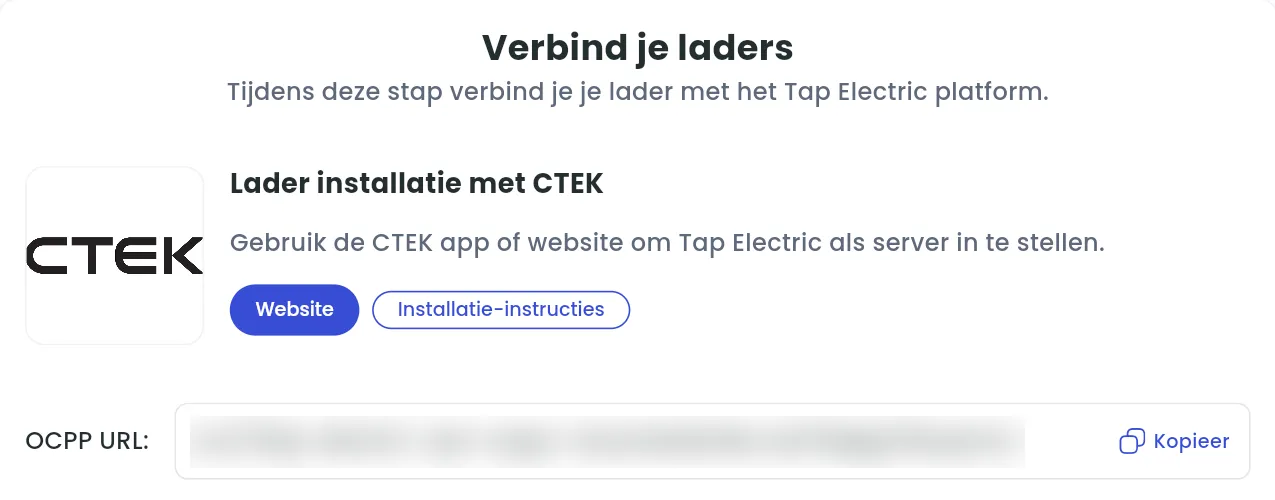
Zoek onder Kies het merk van je lader naar CTEK en klik erop.
-
Klik naast OCPP URL op Kopieer.
Stel Tap in als backend op de lader
Section titled “Stel Tap in als backend op de lader”- Open de lader en sluit de USB-kabel van je laptop aan op de mini-USB-poort van de controllerprint.
- Ga in een webbrowser naar http://192.168.7.2.
- Log in met de standaard inloggegevens uit de handleiding van CTEK.
- Ga naar Configuration > Backend en vul een ChargeboxID in.
- Zet het communicatieprotocol op v1.6.
- Plak de URL uit Tap.
- Klik onderaan de pagina op Save.
- Herstart de lader.
Na een minuut verschijnt de lader in Tap.
Stel de locatie in
Section titled “Stel de locatie in”- Kies onder Waar staat de lader? voor Nieuwe locatie en vul het adres in, of kies een Bestaande locatie.
- Kies op Alles staat klaar wat je hierna wilt doen, of tik op Naar mijn locatie.
- Controleer onder Jouw laders of de lader in de lijst staat en klik op Doorgaan.
- Doorloop de stappen Locatie instellen en Locatie-instellingen.