
Etrel onboardinggids
Laatst bewerkt:
Je moet bij de lader zijn met een laptop en een ethernetkabel, en je hebt de Etrel-login nodig van de sticker aan de binnenkant van de onderhoudsdeurtjes aan de zijkant (geen sticker? Neem contact op met de leverancier van je lader). Voeg de lader toe aan je eigen individuele account of organisatieaccount. Installateurs: schakel eerst over naar het account van je klant.
Kopieer je Tap-URL
Section titled “Kopieer je Tap-URL”-
Kies bovenaan Beheer, open je locatie op het tabblad Home, tik op Laders en daarna op Verbind nieuwe lader. Voor een nieuwe locatie tik je op + onder je locaties op het tabblad Home.
-
Zoek naar Etrel en tik op Kies.

-
Kopieer de URL.
- Locaties > Verbind nieuwe lader, of klik op Verbind nieuwe lader op een locatiepagina.
- Zoek onder Kies het merk van je lader naar Etrel en klik erop.
- Klik naast Central system endpoint URL op Kopieer.
Stel Tap in als centraal systeem op de lader
Section titled “Stel Tap in als centraal systeem op de lader”-
Verbind je laptop met een ethernetkabel met de lader.
-
Ga in een browser naar [serienummer].local (bijvoorbeeld 23050153.local). Opent dat niet, gebruik dan het IP-adres op de sticker aan de binnenkant van de onderhoudsdeurtjes.
-
Log in met de Etrel-login van de sticker.
-
Open het configuratiemenu (linksboven) en ga naar Connectivity. Bij de eerste keer inloggen opent de configuratie automatisch.
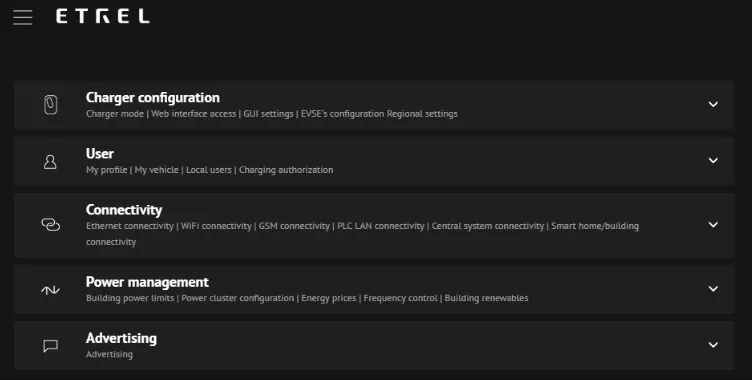
-
Stel de internetverbinding in die je lader gebruikt: Ethernet, GSM (simkaart) of wifi. Gebruik je een simkaart van Tap? Zet dan bij GSM connectivity APN Name op Tapelectric.
-
Ga naar Connectivity > Central system connectivity en vink Communication with central system enabled aan.
-
Vul bij Charge point identity een ID voor de lader in. Tap maakt de lader automatisch aan zodra die verbinding maakt.
-
Zet Protocol type op OCPP 1.6 JSON.
-
Plak bij Central system endpoint URL de URL uit Tap.
-
Klik op Save en daarna op Test connection.
-
Ga naar User > Charging authorization en kies Only central system users of Both central system users and white list users. Met Only charger white list users kan Tap het laden niet autoriseren.
Na een minuut verschijnt de lader in Tap.
Stel de locatie in
Section titled “Stel de locatie in”- Kies onder Waar staat de lader? voor Nieuwe locatie en vul het adres in, of kies een Bestaande locatie.
- Kies op Alles staat klaar wat je hierna wilt doen, of tik op Naar mijn locatie.
- Controleer onder Jouw laders of de lader in de lijst staat en klik op Doorgaan.
- Doorloop de stappen Locatie instellen en Locatie-instellingen.