
Autel AC onboardinggids
Laatst bewerkt:
Je hebt een Autel-account nodig voor de Autel Config-app. Er bestaan meerdere versies van de app: gebruik de nieuwste. Voeg de lader toe aan je eigen individuele account of organisatieaccount. Installateurs: schakel eerst over naar het account van je klant.
Stel Tap in als OCPP-server in de Autel Config-app
Section titled “Stel Tap in als OCPP-server in de Autel Config-app”-
Open de Autel Config-app en log in.
-
Voeg je lader toe: scan de QR-code op de Quick Guide die bij de lader zat, of vul het serienummer en de pincode van de lader in.
-
Kies de lader.
-
Maak via Bluetooth verbinding met de lader en stel daarna wifi in (alleen 2,4 GHz-netwerken).
-
Biedt de app een firmware-update aan? Installeer die dan.
-
Kies OCPP Server en selecteer Tap Electric 2026.
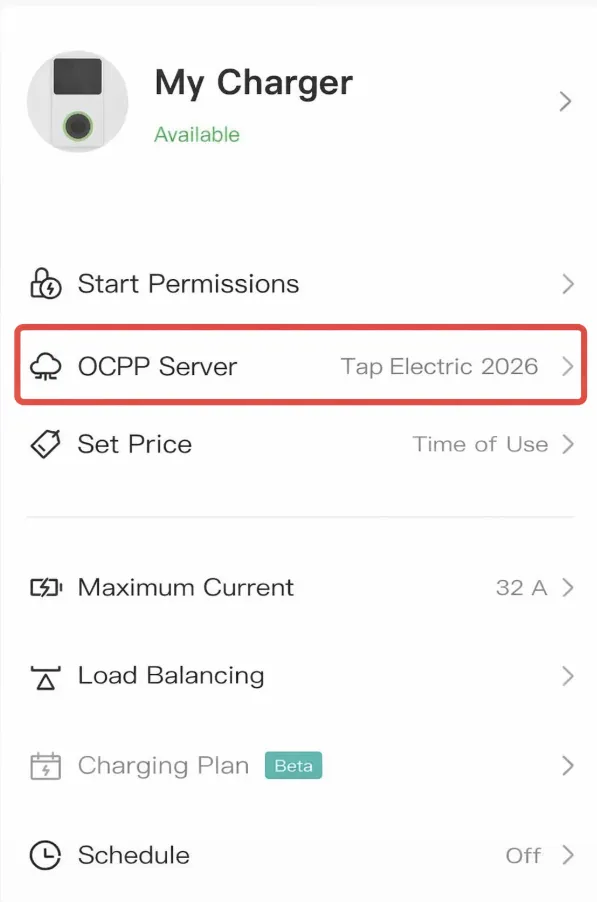
De lader herstart vanzelf.
Voeg de lader toe in Tap
Section titled “Voeg de lader toe in Tap”-
Kies bovenaan Beheer, open je locatie op het tabblad Home, tik op Laders en daarna op Verbind nieuwe lader. Voor een nieuwe locatie tik je op + onder je locaties op het tabblad Home.
-
Zoek naar Autel AC en tik op Kies.

-
Vul het Autel-lader-ID in en tik op Toevoegen.
- Locaties > Verbind nieuwe lader, of klik op Verbind nieuwe lader op een locatiepagina.
- Zoek onder Kies het merk van je lader naar Autel AC en klik erop.
- Vul onder Lader-ID het Autel-lader-ID in en klik op + Toevoegen.
Na een minuut verschijnt de lader en kun je de locatie instellen.
Stel de locatie in
Section titled “Stel de locatie in”- Kies onder Waar staat de lader? voor Nieuwe locatie en vul het adres in, of kies een Bestaande locatie.
- Kies op Alles staat klaar wat je hierna wilt doen, of tik op Naar mijn locatie.
- Klik op Doorgaan en doorloop daarna de stappen Locatie instellen en Locatie-instellingen.