
Rolec GreenFlux onboardinggids
Laatst bewerkt:
Dit is een ouder Rolec-product en de installatie is technisch. Voel je je niet op je gemak bij het wijzigen van netwerkinstellingen, vraag dan om hulp. Heb je een nieuwere Rolec? Zie Rolec Connect onboarding guide.
Je hebt nodig:
- het wachtwoord van de lader (neem contact op met Rolec als je het niet hebt)
- een Windows 10-laptop en een ethernetkabel, bij de lader
Voeg de lader toe aan je eigen individuele account of organisatieaccount. Installateurs: schakel eerst over naar het account van je klant.
Kopieer je Tap-servergegevens
Section titled “Kopieer je Tap-servergegevens”-
Kies bovenaan Beheer, open je locatie op het tabblad Home, tik op Laders en daarna op Verbind nieuwe lader. Voor een nieuwe locatie tik je op + onder je locaties op het tabblad Home.
-
Zoek naar Rolec GreenFlux en tik op Kies.

-
Noteer de drie backendwaarden. De GreenFlux-controller heeft de Tap-URL nodig, opgesplitst in losse velden.
- Locaties > Verbind nieuwe lader, of klik op Verbind nieuwe lader op een locatiepagina.
- Zoek onder Kies het merk van je lader naar Rolec GreenFlux en klik erop.
- Noteer het BESPath, de BESURL en het BESPortnumber. Bij elk staat een knop Kopieer.
Stel een vast IP-adres in op je laptop
Section titled “Stel een vast IP-adres in op je laptop”- Ga op je Windows-laptop naar Start > Settings > Network & Internet.
- Kies Ethernet en daarna Change adapter options.
- Klik met de rechtermuisknop op de ethernetadapter en kies Properties.
- Kies Internet Protocol Version 4 (TCP/IPv4) en klik op Properties.
- Stel in:
- IP address: 10.1.0.111
- Subnet mask: 255.255.255.0
- Klik op OK en sluit de instellingenvensters.
- Haal de LAN-kabel eruit en steek hem er weer in om de adapter te resetten.
Sta ping toe in de Windows-firewall
Section titled “Sta ping toe in de Windows-firewall”- Klik op Start, zoek naar Windows Defender Firewall en open het.
- Kies Advanced settings en daarna Inbound Rules.
- Zoek de regels met de naam File and Printer Sharing (Echo Request - ICMPv4-In).
- Zet deze regels aan voor alle profielen (Domain, Private en Public): kies elke regel en klik op Enable Rule. Een groen vinkje laat zien dat een regel aanstaat.
Stel Tap in als backend op de lader
Section titled “Stel Tap in als backend op de lader”-
Zet de lader aan en laat hem minstens 2 minuten draaien.
-
Verbind je laptop met de ethernetkabel met de controller van de lader.
-
Ga in Chrome of Firefox naar 10.1.0.110.
-
Log in met het wachtwoord van de lader.
-
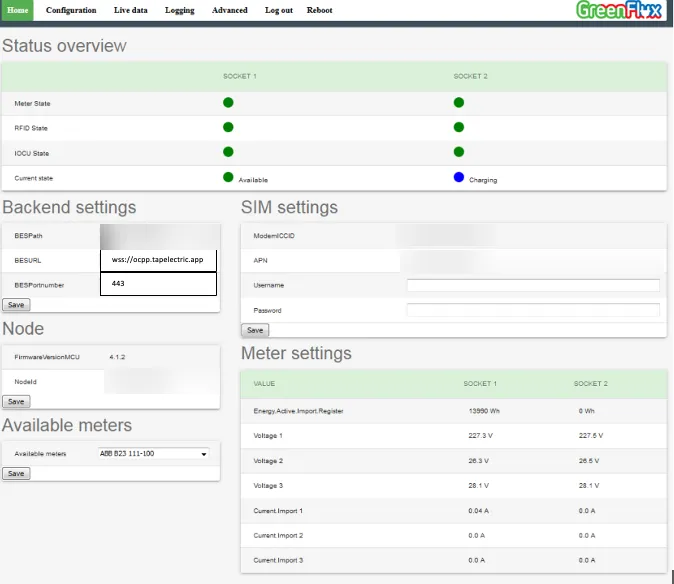
Vul bij Backend Settings het BESPath, de BESURL en het BESPortnumber uit Tap in.
-
Vul in de simkaartinstellingen de APN van je simkaart in. Heeft de simkaart een gebruikersnaam en wachtwoord, vul die dan ook in.
-
Vink op het tabblad Configuration de optie Use Secure Websocket aan.
-
Klik in de bovenste menubalk op Reboot.
Na een minuut verschijnt de lader in Tap.
Stel de locatie in
Section titled “Stel de locatie in”- Kies onder Waar staat de lader? voor Nieuwe locatie en vul het adres in, of kies een Bestaande locatie.
- Kies op Alles staat klaar wat je hierna wilt doen, of tik op Naar mijn locatie.
- Controleer onder Jouw laders of de lader in de lijst staat en klik op Doorgaan.
- Doorloop de stappen Locatie instellen en Locatie-instellingen.