
Een installateursaccount instellen
Laatst bewerkt:
Alleen beschikbaar op Tap Web
Eén installateursaccount om je klanten in Tap aan te maken en te beheren.
Gebruik een installateursaccount als je laders voor klanten installeert of beheert.
Geldt voor Nederland, België, Ierland en het Verenigd Koninkrijk.
Voordat je begint
Section titled “Voordat je begint”Zorg dat je dit bij de hand hebt:
- De gegevens van je installatiebedrijf
- De naam en het e-mailadres van de klant
- Of de klant een individueel account of een organisatieaccount moet krijgen
- Het adres waar de lader is geïnstalleerd
- Het merk en model van de lader
- Hoe de klant de toegang, zichtbaarheid en prijzen wil instellen
Stappen
Section titled “Stappen”1. Maak je installateursaccount aan
Section titled “1. Maak je installateursaccount aan”Meld je aan op web.tapelectric.app. Heb je al een Tap-account? Open de accountwisselaar (linksonder) en kies Nieuw account. Kies onder Wat wil je doen? voor Laders installeren en onderhouden.
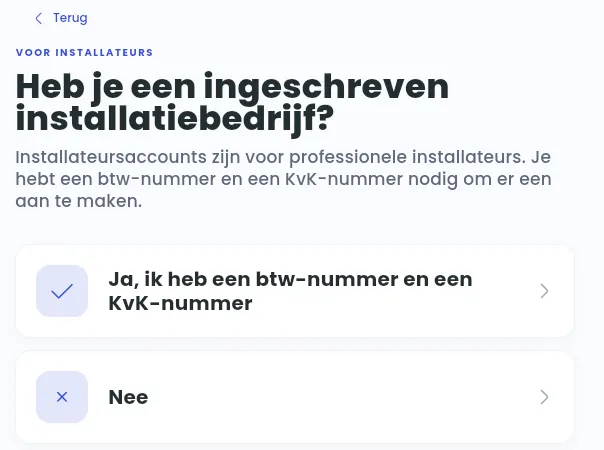
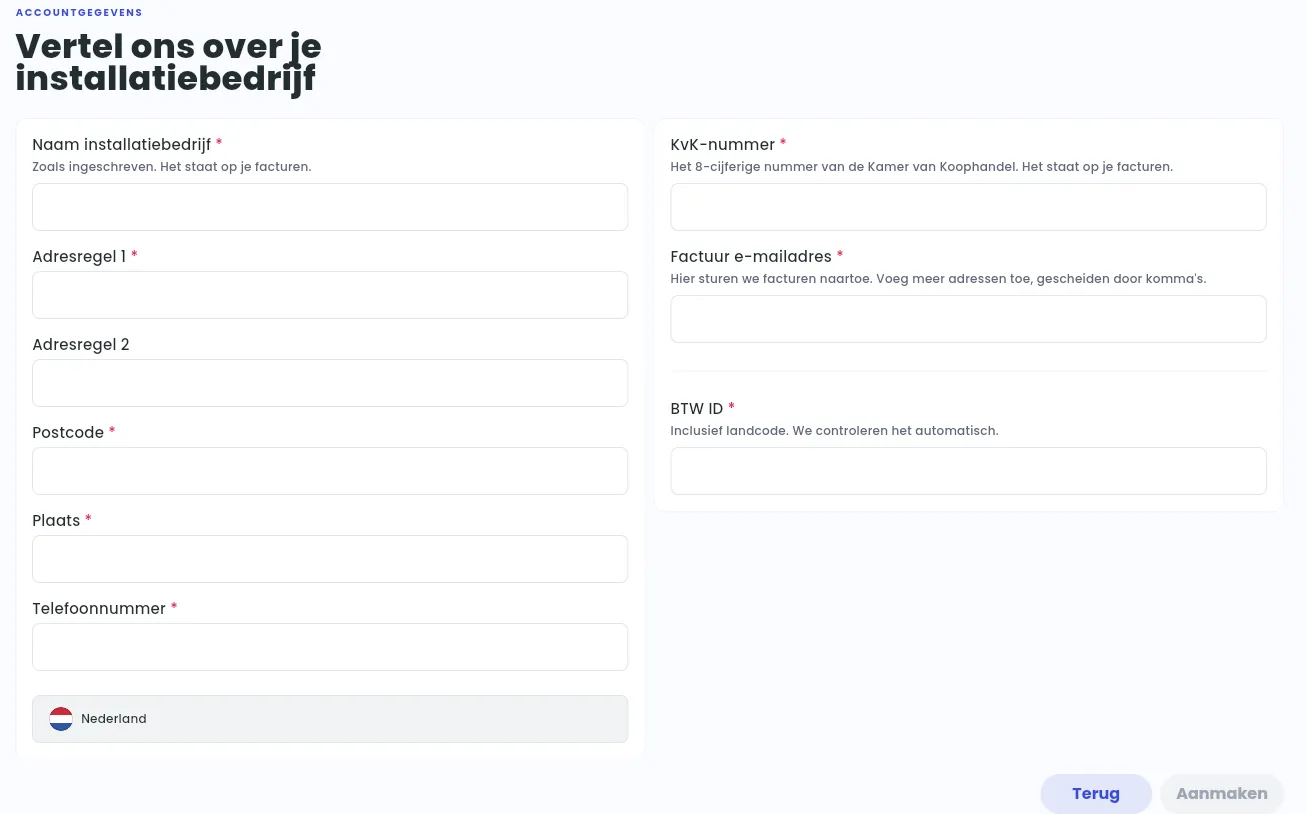
Installateursaccounts zijn voor geregistreerde installatiebedrijven: je hebt een btw-nummer en een inschrijvingsnummer van je bedrijf nodig. Kies Ja, ik heb een btw-nummer en een KvK-nummer. Vul bij Vertel ons over je installatiebedrijf de geregistreerde naam van je bedrijf in, het adres en een telefoonnummer, je inschrijvingsnummer (in Nederland je KvK-nummer), het e-mailadres voor facturen en je btw-nummer, en kies Aanmaken. Je land komt uit je Tap-profiel.
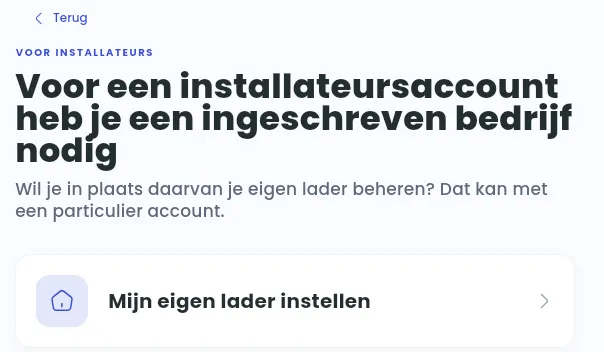
Geen geregistreerd installatiebedrijf? Dan kun je geen installateursaccount aanmaken. Maak een individueel account aan om je eigen lader te beheren, of een organisatieaccount om het laden voor een bedrijf of organisatie te beheren. Zie Set up an Individual Account of Set up an Organisation Account.
Je installateursaccount is je werkplek voor het beheren van klanten. Er staan zelf geen laders in.
2. Maak de klant aan of nodig de klant uit
Section titled “2. Maak de klant aan of nodig de klant uit”Kies in je installateursaccount Klant toevoegen (op het dashboard, in je klantenlijst of in de accountwisselaar) en kies hoe:
- Nodig je klant uit: je klant maakt vanuit je uitnodiging een eigen account aan.
- Maak het account nu voor ze aan: vul de naam, het e-mailadres en het adres van je klant in. Het account bestaat meteen, dus je kunt direct de lader van je klant toevoegen. Je klant krijgt een e-mail, logt in met dat adres en neemt het account over. Jij houdt toegang om te helpen.
- Deel je link: klanten die Tap al gebruiken, plakken je link onder Instellingen > Installateur (in de Tap-app: kies bovenaan Beheer en ga naar Account > Instellingen > Installateur) en tikken daarna op Opzoeken.
Maak de klant aan als:
- Particulier — voor een privépersoon die zijn eigen lader beheert
- Organisatie — voor een bedrijf, werkplek, Fleet, VvE/VME of andere organisatie
Stuur de uitnodiging naar de klant.
3. Spreek af hoeveel je zelf doet
Section titled “3. Spreek af hoeveel je zelf doet”In de meeste gevallen beheert de klant zelf de accountgegevens en vult hij zijn eigen financiële gegevens in.
Sommige installateurs regelen de hele inrichting voor de klant. Doe je dat, zorg dan dat de ingevulde gegevens — vooral de uitbetalings-, belasting- en contactgegevens — bij het klantaccount horen, niet bij je installateursaccount.
4. Voeg een lader toe voor de klant
Section titled “4. Voeg een lader toe voor de klant”Kies in je klantenlijst Lader toevoegen naast de klant. Het proces opent in het individuele account of organisatieaccount van de klant, dus je hoeft niet van account te wisselen, en het locatieformulier is al ingevuld met het adres van de klant.
Vanaf hier stel je het account van de klant in — niet je installateursaccount.
5. Voeg de locatie van de klant toe
Section titled “5. Voeg de locatie van de klant toe”Voeg het adres toe waar de lader is geïnstalleerd.
Tap zet de locatie automatisch op de kaart op basis van het adres. Controleer altijd de plaatsaanduiding (pin) op de kaart en verplaats die zo nodig, zodat hij de echte plek van de lader aangeeft. Kies daarna wat voor locatie het is (Openbaar of Privé, en de soort locatie) en kies Opslaan en doorgaan. Doorloop de stappen met de instellingen van je klant, of sla ze voorlopig over. Zie How do I add a new location?.
6. Kies het merk van de lader
Section titled “6. Kies het merk van de lader”Kies het merk van de lader in de lijst. Zie Which EV chargers are fully integrated with Tap?.
Tap Electric ondersteunt laders met het OCPP 1.6-protocol.
7. Koppel de lader
Section titled “7. Koppel de lader”Volg de instructies voor het merk die Tap toont, inclusief de WebSocket-/OCPP URL waar nodig.
Is de lader goed ingesteld, dan verschijnt hij automatisch in het account van de klant.
Bied je de klant een Service Plan aan, kies het dan nu, of laat de klant het kiezen wanneer hij zelf een lader toevoegt. Een Service Plan dat jij kiest, is een voorstel: de lader staat op Wacht op activatie en kan niet worden gebruikt tot je klant het Service Plan accepteert of weigert. Zie How do Service Plans work for installers?.
8. Stel de toegang en zichtbaarheid in
Section titled “8. Stel de toegang en zichtbaarheid in”Stel in wie kan laden (Wie kan hier laden?) en wie de locatie op de kaart kan vinden (Wie kan je laders in de app vinden?). Zie How do I set up my location access and visibility?.
De juiste instelling hangt af van de klant:
- Privé thuisladen is meestal Beperkt
- Laden op de werkplek of bij woongebouwen kan Beperkt zijn, met gekoppelde bestuurdersgroepen
- Openbaar laden kan Tap gebruikers of Roaming toestaan
In de stappen na het toevoegen van een locatie heten deze opties Alleen mijn EV-rijders (Beperkt), EV-rijders met Tap (Tap gebruikers) en Iedereen, met roaming (Roaming). De stappen kiezen vooraf EV-rijders met Tap en Iedereen, dus pas ze aan voor een privé thuislader.
9. Stel het tarief van de klant in
Section titled “9. Stel het tarief van de klant in”Stel het laadtarief van de klant in, plus eventuele startkosten of een inactiviteitstarief.
Gebruikt de klant bestuurdersgroepen, dan kunnen die groepen een eigen tarief hebben.
10. Stel de uitbetalingen van de klant in
Section titled “10. Stel de uitbetalingen van de klant in”Ontvangt de klant geld uit betaald laden, dan moeten de uitbetalingsgegevens in het klantaccount worden ingevuld.
Meestal doet de klant dit zelf, maar een installateur die alles regelt, kan het ook invullen met de juiste gegevens van de klant.
Service Plans
Section titled “Service Plans”Met Service Plans bepaal je wat je aan je klanten verdient. Maak een Service Plan aan in je installateursaccount. Wordt er een lader toegevoegd, dan kiest de klant jouw Service Plan, of pas jij het toe als je de lader voor de klant koppelt.
Gebruik een Service Plan als je met de klant een doorlopende betaalde dienst hebt afgesproken.
Eigendom van en toegang tot klantaccounts
Section titled “Eigendom van en toegang tot klantaccounts”De laders en locaties van de klant blijven in diens individuele account of organisatieaccount.
Je installateursaccount gebruik je om die klantrelaties aan te maken en te beheren. Maak geen laders aan onder het installateursaccount zelf.
Klantaccounts zijn geen gekoppelde accounts
Section titled “Klantaccounts zijn geen gekoppelde accounts”De klantaccounts die je vanuit je installateursaccount aanmaakt, zijn geen gekoppelde accounts. Gekoppelde accounts zijn een aparte functie voor organisaties: een gekoppeld account met eigen locaties en uitbetalingsgegevens. Organisaties gebruiken ze bijvoorbeeld om medewerkers met thuisvergoeding (ook wel Split Billing genoemd) hun eigen thuislader te laten beheren, of om verschillende onderdelen van de organisatie op verschillende bankrekeningen uit te betalen.
Is je klant een werkgever die dit nodig heeft, stel dan eerst diens organisatieaccount in. De gekoppelde accounts voor de medewerkers maak je daarna aan vanuit dat organisatieaccount — zie Set up an Organisation Account.
Beheer je klanten al via gekoppelde accounts, dan blijven die voorlopig gewoon werken.
Snelle check voordat je klaar bent
Section titled “Snelle check voordat je klaar bent”Open het Tap Electric-dashboard op web.tapelectric.app.