
Humax onboardinggids
Laatst bewerkt:
Je hebt de Humax Installer-app op je telefoon nodig, de pincode die bij de lader zat, en de gegevens van het netwerk dat de lader gaat gebruiken. Voeg de lader toe aan je eigen individuele account of organisatieaccount. Installateurs: schakel eerst over naar het account van je klant.
Kopieer je backoffice-pad
Section titled “Kopieer je backoffice-pad”-
Kies bovenaan Beheer, open je locatie op het tabblad Home, tik op Laders en daarna op Verbind nieuwe lader. Voor een nieuwe locatie tik je op + onder je locaties op het tabblad Home.
-
Zoek naar Humax en tik op Kies.

-
Kopieer het backoffice Path.
- Locaties > Verbind nieuwe lader, of klik op Verbind nieuwe lader op een locatiepagina.
- Zoek onder Kies het merk van je lader naar Humax en klik erop.
- Klik naast backoffice Path op Kopieer.
Verbind de lader in de Humax Installer-app
Section titled “Verbind de lader in de Humax Installer-app”-
Open de Humax Installer-app en log in.
-
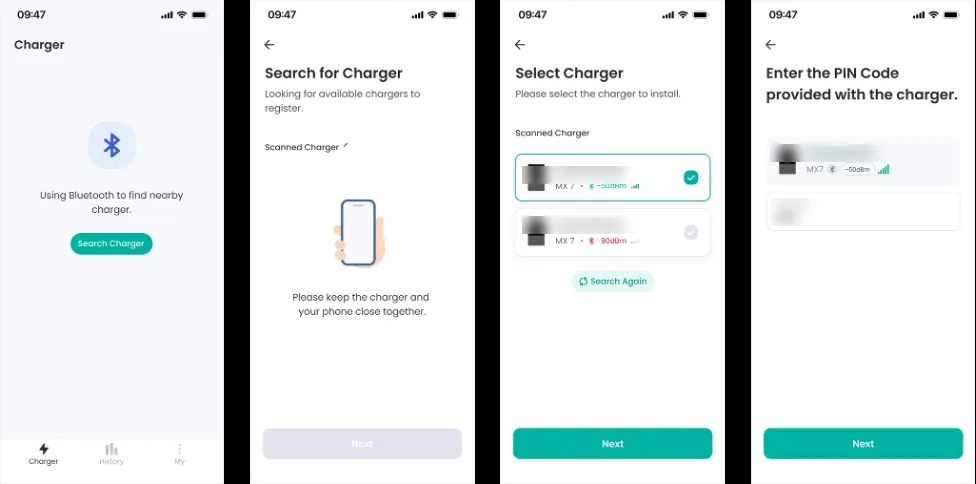
Tik op het tabblad Charger op Search Charger om laders in de buurt via Bluetooth te vinden.
-
Kies je lader en vul de pincode in.
-
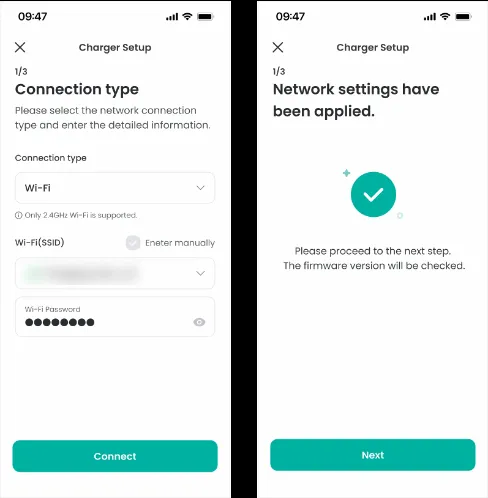
Vul de netwerkgegevens van de lader in en pas ze toe. Biedt de app daarna een firmware-update aan, dan is die optioneel.
-
Kies op Connect Operator Service voor Tap in de lijst.
-
Plak het backoffice-pad uit Tap in Backoffice Path.
-
Tik op Connect.
Na een minuut verschijnt de lader in Tap.
Stel de locatie in
Section titled “Stel de locatie in”- Kies onder Waar staat de lader? voor Nieuwe locatie en vul het adres in, of kies een Bestaande locatie.
- Kies op Alles staat klaar wat je hierna wilt doen, of tik op Naar mijn locatie.
- Controleer onder Jouw laders of de lader in de lijst staat en klik op Doorgaan.
- Doorloop de stappen Locatie instellen en Locatie-instellingen.