
Siemens VersiCharge onboardinggids
Laatst bewerkt:
Je hebt een login nodig voor de Siemens Sifinity Setup-app. Siemens heeft een gebruikershandleiding voor de app. Voeg de lader toe aan je eigen individuele account of organisatieaccount. Installateurs: schakel eerst over naar het account van je klant.
Neem de lader in gebruik in de Sifinity Setup-app
Section titled “Neem de lader in gebruik in de Sifinity Setup-app”-
Log in op de Sifinity Setup-app en maak verbinding met je lader. Je kunt de Siemens-QR-code scannen, het serienummer van de lader invoeren of verbinding maken met de wifi van de lader.
-
Verbind de lader met internet via wifi, ethernet of mobiel netwerk (simkaart). Siemens ondersteunt 2,4GHz-wifinetwerken met een wachtwoord.
-
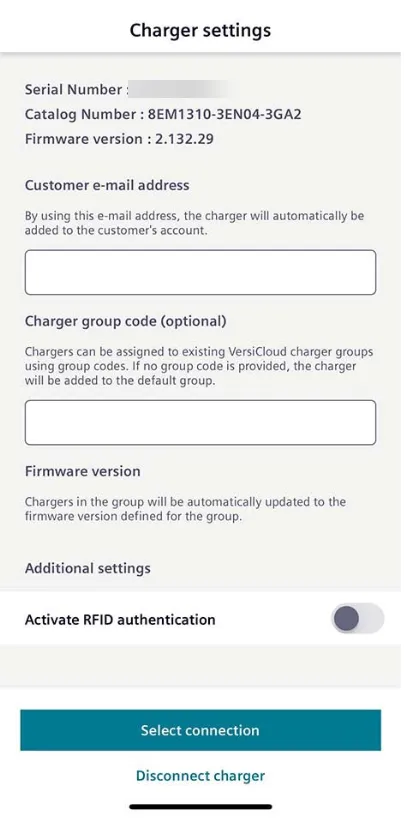
Vul op het scherm Charger settings bij Charger group code de waarde tapelectric in.
-
Rond de inbedrijfstelling af en tik op Finish commissioning.
-
Noteer het serienummer van de lader. Dit is het lader-ID dat je in Tap invoert.
Voeg de lader toe in Tap
Section titled “Voeg de lader toe in Tap”-
Kies bovenaan Beheer, open je locatie op het tabblad Home, tik op Laders en daarna op Verbind nieuwe lader. Voor een nieuwe locatie tik je op + onder je locaties op het tabblad Home.
-
Zoek naar Siemens en tik op Kies.

-
Voer het lader-ID in en tik op Toevoegen.
- Locaties > Verbind nieuwe lader, of klik op Verbind nieuwe lader op een locatiepagina.
- Zoek onder Kies het merk van je lader naar Siemens en klik erop.
- Voer onder Lader-ID het lader-ID in en klik op + Toevoegen. Het scherm toont ook charger group code: tapelectric.
Na een minuut verschijnt de lader en kun je de locatie instellen.
Stel de locatie in
Section titled “Stel de locatie in”- Kies onder Waar staat de lader? voor Nieuwe locatie en vul het adres in, of kies een Bestaande locatie.
- Kies op Alles staat klaar wat je hierna wilt doen, of tik op Naar mijn locatie.
- Klik op Doorgaan en doorloop daarna de stappen Locatie instellen en Locatie-instellingen.