
Enua onboardinggids
Laatst bewerkt:
Je hebt een account nodig in de Enua Installer-app. Voeg de laders toe aan je eigen individuele account of organisatieaccount. Installateurs: schakel eerst over naar het account van je klant.
Stel Tap in als operator in de Enua Installer-app
Section titled “Stel Tap in als operator in de Enua Installer-app”-
Open de Enua Installer-app en start de installatie.
-
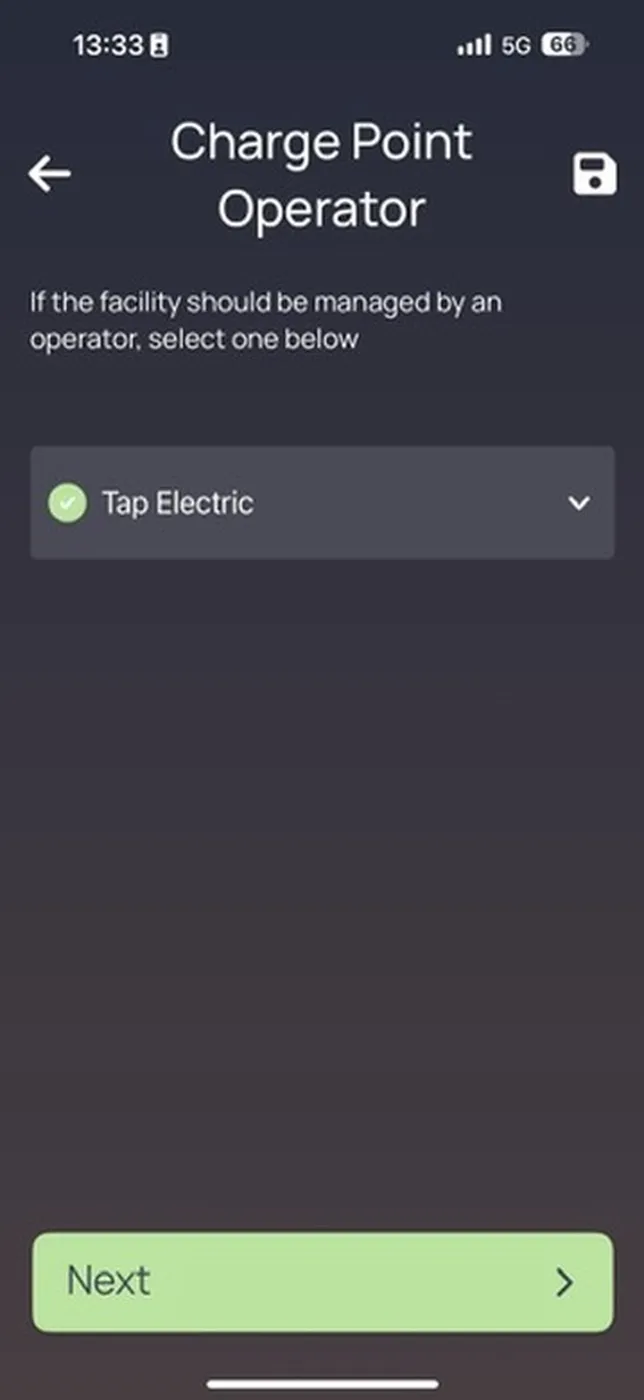
Kies bij de stap Charge Point Operator voor Tap Electric.
-
Doorloop de stappen en scan alle Enua Wallmounts.
Enua stuurt je daarna een e-mail met een overzicht van elke Wallmount, met de parkeerplaats en de Device ID. Standaard is de Device ID het serienummer van de Wallmount. Zodra een Enua Charge in een Wallmount wordt geplaatst, maakt die automatisch verbinding met Tap.
Voeg de laders toe in Tap
Section titled “Voeg de laders toe in Tap”-
Kies bovenaan Beheer, open je locatie op het tabblad Home, tik op Laders en daarna op Verbind nieuwe lader. Voor een nieuwe locatie tik je op + onder je locaties op het tabblad Home.
-
Zoek naar enua en tik op Kies.

-
Vul de Device ID uit de e-mail van Enua in en tik op Toevoegen. Voeg elke Device ID toe voordat je verdergaat.
- Locaties > Verbind nieuwe lader, of klik op Verbind nieuwe lader op een locatiepagina.
- Zoek onder Kies het merk van je lader naar enua en klik erop.
- Vul onder Lader-ID de Device ID uit de e-mail van Enua in en klik op + Toevoegen. Voeg elke Device ID toe voordat je verdergaat.
Na een minuut verschijnen de laders en kun je hun locatie instellen.
Stel de locatie in
Section titled “Stel de locatie in”- Kies onder Waar staat de lader? voor Nieuwe locatie en vul het adres in, of kies een Bestaande locatie.
- Kies op Alles staat klaar wat je hierna wilt doen, of tik op Naar mijn locatie.
- Klik op Doorgaan en doorloop daarna de stappen Locatie instellen en Locatie-instellingen.