
Sungrow onboardinggids
Laatst bewerkt:
Deze stappen gelden voor de Sungrow IDC30E DC-lader en gebruiken het scherm van de lader. Je hebt het onderhoudswachtwoord uit de Quick Installation Guide van Sungrow nodig. Voeg de lader toe aan je eigen individuele account of organisatieaccount. Installateurs: schakel eerst over naar het account van je klant.
Kopieer je Tap-URL
Section titled “Kopieer je Tap-URL”-
Kies bovenaan Beheer, open je locatie op het tabblad Home, tik op Laders en daarna op Verbind nieuwe lader. Voor een nieuwe locatie tik je op + onder je locaties op het tabblad Home.
-
Zoek naar Sungrow en tik op Kies.

-
Kopieer de URL.
- Locaties > Verbind nieuwe lader, of klik op Verbind nieuwe lader op een locatiepagina.
- Zoek onder Kies het merk van je lader naar Sungrow en klik erop.
- Kopieer het websocket address.
Verbind de lader met internet
Section titled “Verbind de lader met internet”- Houd op het scherm van de lader de tijd linksboven 4 seconden ingedrukt. Vul het onderhoudswachtwoord in om de bedienings- en onderhoudsmodus te openen. Zie de gebruikershandleiding van Sungrow voor details.
- Open het tabblad config_1 en kies de verbinding onder Network Connection:
-
Wifi: kies Wifi. Tik onder Existing SSID and password op AddSSID, vul je netwerknaam en wachtwoord in en tik op ok.
-
Tap-simkaart: plaats de simkaart terwijl de lader uit staat en zet de lader daarna aan. Kies SIM. Tik in het onderdeel SIM Card op Read, stel APN in op Tapelectric en tik op set.
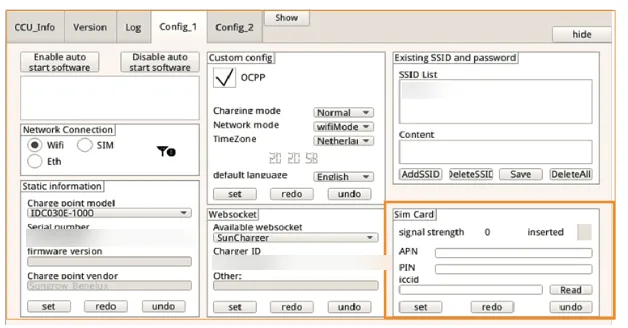
-
Ethernet: kies Eth.
-
Stel Tap in als backend
Section titled “Stel Tap in als backend”-
Stel onder Websocket de optie Available websocket in op Others.
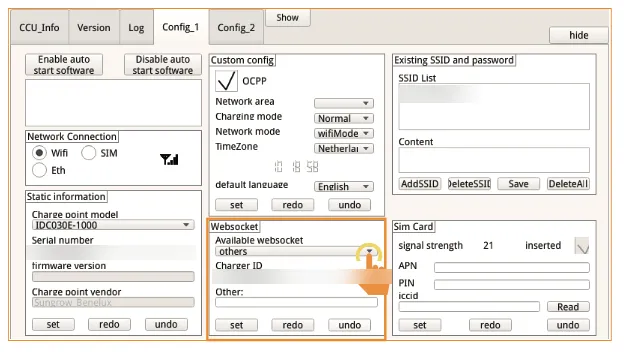
-
Plak in de pop-up de URL die je uit Tap hebt gekopieerd. Laat als lader-ID het serienummer van het apparaat staan.
-
Tik op set.
-
Herstart de lader.
Na een minuut verschijnt de lader in Tap.
Stel de locatie in
Section titled “Stel de locatie in”- Kies onder Waar staat de lader? voor Nieuwe locatie en vul het adres in, of kies een Bestaande locatie.
- Kies op Alles staat klaar wat je hierna wilt doen, of tik op Naar mijn locatie.
- Controleer onder Jouw laders of de lader in de lijst staat en klik op Doorgaan.
- Doorloop de stappen Locatie instellen en Locatie-instellingen.