
Hoe stel ik tarieven in voor mijn laadlocatie of voor afzonderlijke laders?
Laatst bewerkt:
Zo werken tarieven
Section titled “Zo werken tarieven”- Elke locatie heeft een basistarief nodig. Het geldt voor elke EV-rijder, tenzij er een tarief voor een What is a Driver Group and how can I use it to customise access and tariffs? geldt.
- Je stelt het basistarief in exclusief btw. De btw volgt je What are Tax Settings and how do they affect my invoices?.
- Het basistarief bepaalt je uitbetaling. EV-rijders kunnen meer of minder betalen dan jouw tarief: de kosten van Tap en btw komen er waar van toepassing bovenop. De app en Tap Web tonen de bandbreedte onder Wat betalen EV-rijders?.
- Als een installateur je account beheert, kan die er een Service Plan op toepassen, dat bepaalt wat je installateur verdient. Of het nu een omzetdeling is of een vast bedrag per maand of per connector: de kosten van het Service Plan worden aan jou gefactureerd op je Tap-accountfactuur en niet van je uitbetaling afgehaald.
- De meeste locaties hebben alleen een energietarief nodig (prijs per kWh). Wil je meer, gebruik dan de geavanceerde opties, tijdsgebonden tarieven, tarieven voor bestuurdersgroepen of standaardtarieven hieronder.
Soorten tarieven (gebruik er één of combineer ze):
- Energie: een prijs per kWh.
- Vast bedrag (startkosten): per laadsessie in rekening gebracht, ongeacht de energie of tijd.
- Tijd: een bedrag per uur terwijl de auto is aangesloten maar niet laadt (inactief), of voor de duur van de laadsessie.
Stel je basistarief in
Section titled “Stel je basistarief in”-
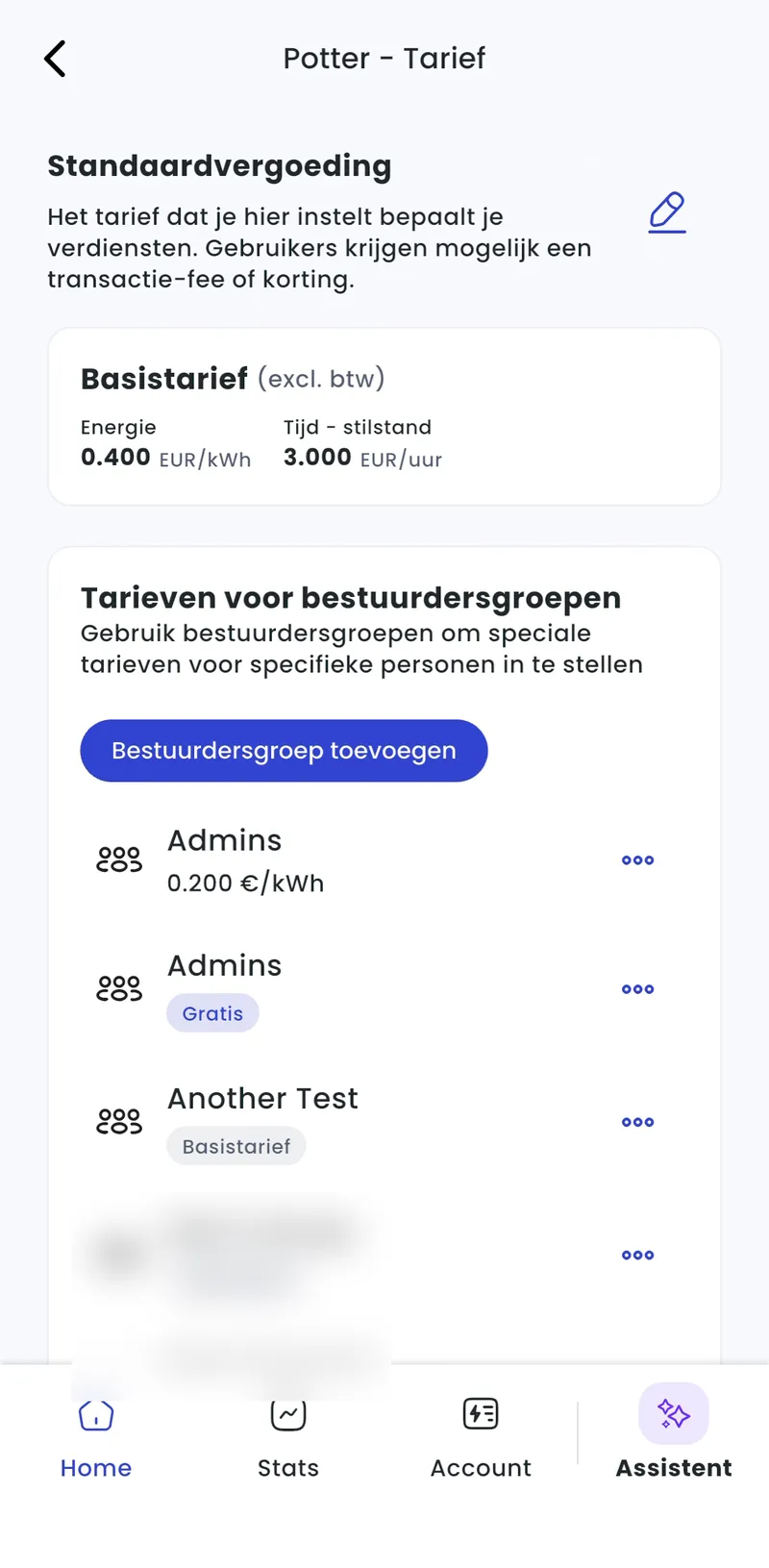
Kies bovenaan Beheer en ga naar Home > [je locatie] > Tarief.
-
Tik op het bewerkicoon naast Standaardvergoeding.
-
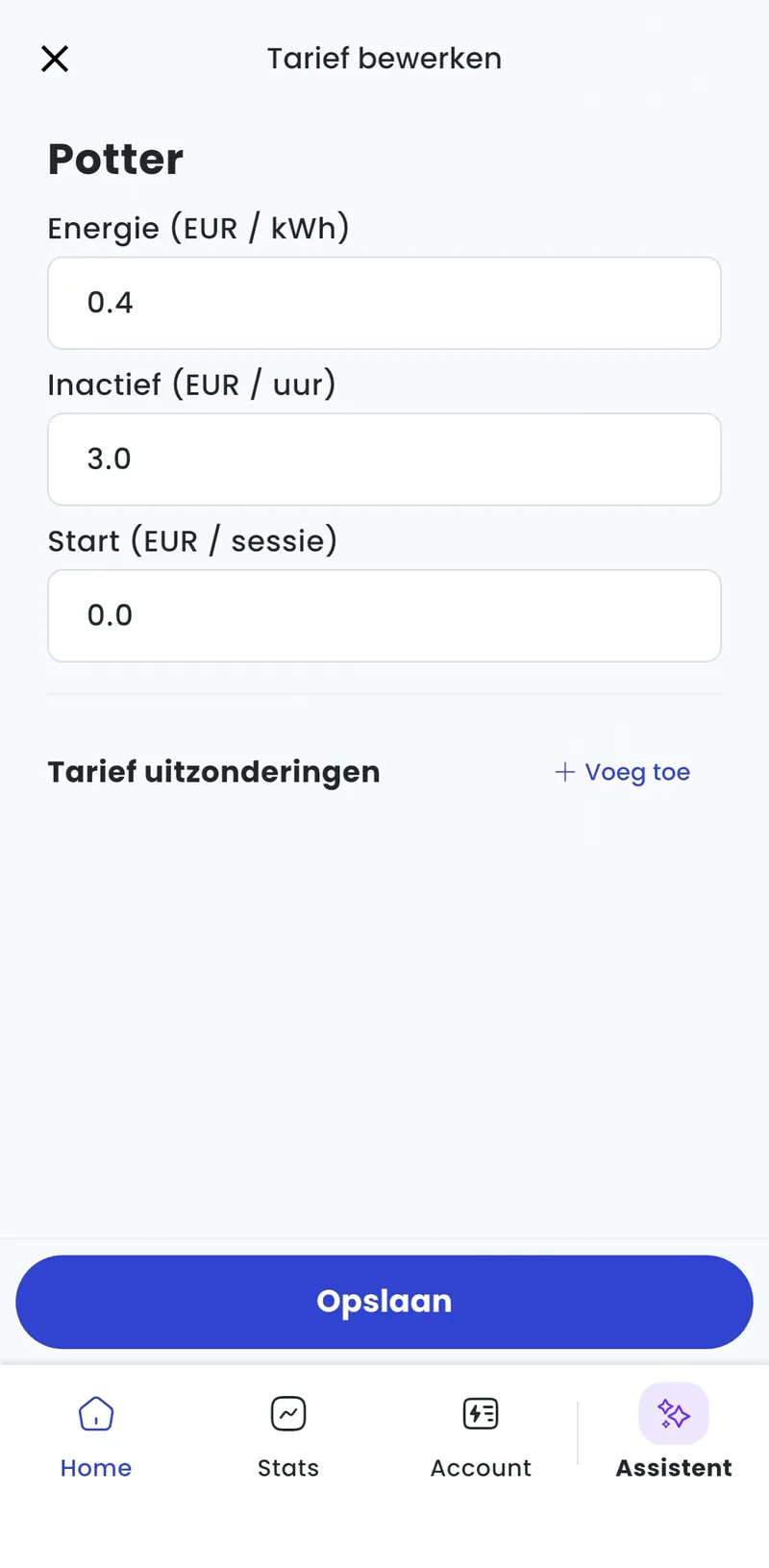
Vul de prijs voor Energie in. Voeg eventueel een Inactief-tarief per uur en Start-kosten per laadsessie toe.
-
Tik op Opslaan.
De app ondersteunt basistarieven. Standaardtarieven, kosten voor laadtijd en dynamische tarieven vind je in Tap Web.
-
Locaties > [je locatie] > Stel tarief in
-
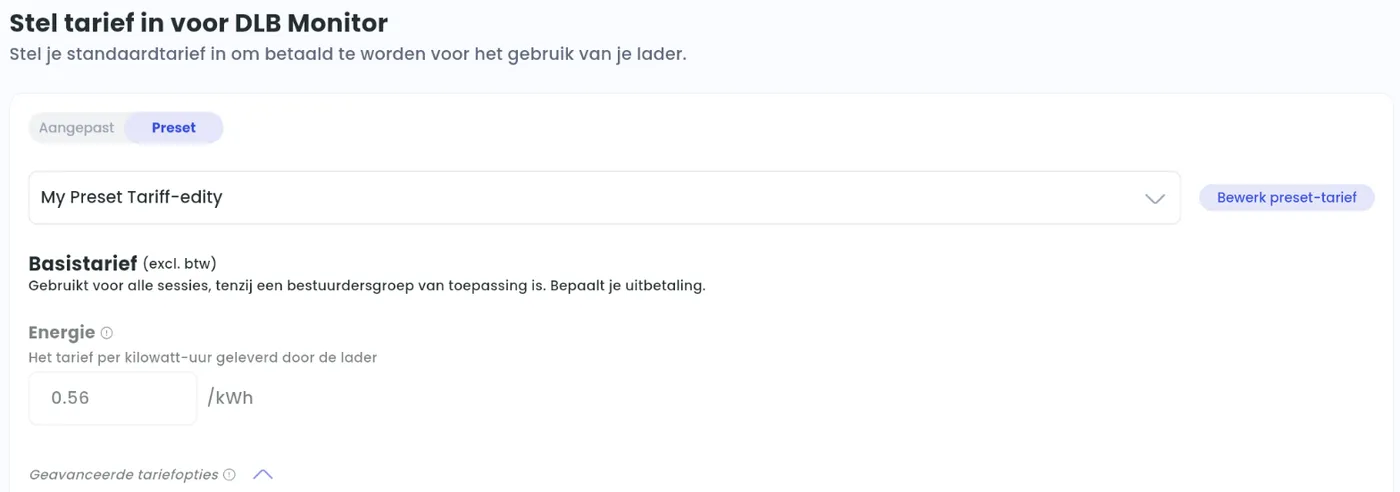
Kies Aangepast.
-
Vul de prijs voor Energie per kWh in.
-
Klik op Opslaan.
Geavanceerde tariefopties
Section titled “Geavanceerde tariefopties”De app heeft de kosten voor Inactief en Start. Gebruik Tap Web voor de andere opties.
Open Geavanceerde tariefopties op de tariefpagina:
-
Vast bedrag: toegevoegd aan elke laadsessie van minstens 0,2 kWh of 2 minuten.
-
Tijd – bij stilstand: een bedrag per uur terwijl de laadsessie actief is maar de auto niet laadt. Je stelt het per uur in, maar EV-rijders betalen voor de exacte tijd: € 1 per uur voor 15 inactieve minuten is € 0,25.
- Min: hoe lang de laadsessie al loopt voordat stilstand in rekening kan worden gebracht. Staat Min op 60 minuten, dan wordt stilstand pas 60 minuten na de start van de laadsessie in rekening gebracht, ook als de auto eerder stopte met laden.
- Max: het laatste moment in de laadsessie, gerekend vanaf de start, waarna stilstand niet meer in rekening wordt gebracht. Staat Max op 120 minuten, dan wordt er geen stilstand meer in rekening gebracht zodra er 120 minuten verstreken zijn sinds de start van de laadsessie, ook als de auto langer aangesloten blijft.
-
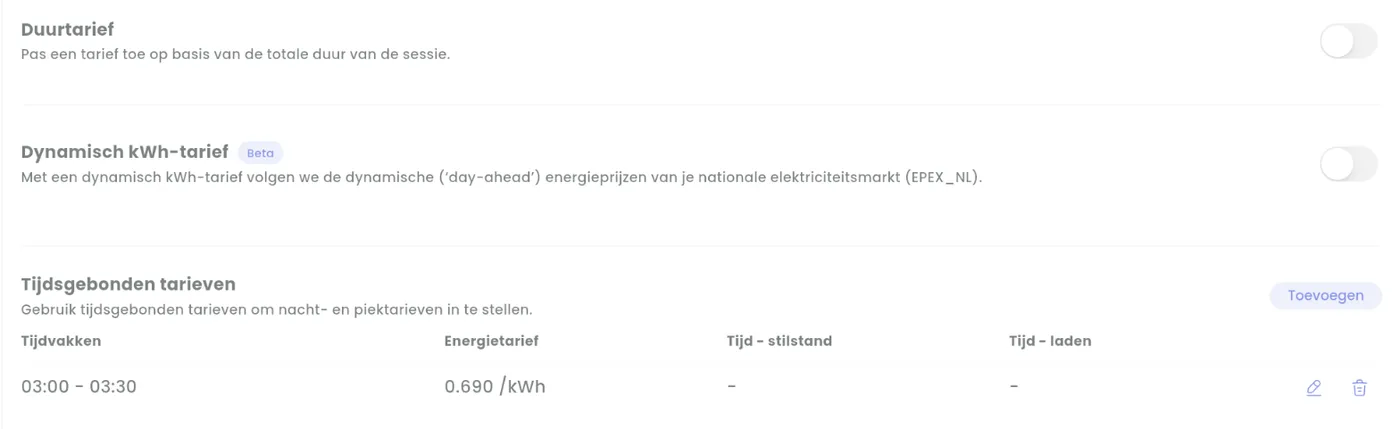
Duurtarief: een bedrag op basis van de totale duur van de laadsessie.
-
Dynamisch kWh-tarief (Beta): de energieprijs volgt de day-aheadprijzen op je nationale elektriciteitsmarkt.
Tijdsgebonden tarieven
Section titled “Tijdsgebonden tarieven”Tijdsgebonden tarieven veranderen de prijs in de loop van de dag, bijvoorbeeld om piek- en daltarieven uit je energiecontract door te berekenen. Houd ze eenvoudig: EV-rijders begrijpen eenvoudige tarieven beter.
- Tik in het scherm Tarief bewerken op Voeg toe naast Tarief uitzonderingen.
- Stel Interval start en Interval stop in en vul de prijzen in.
- Tik op Toevoegen en daarna op Opslaan.
- Klik op de tariefpagina op Toevoegen naast Tijdsgebonden tarieven.
- Stel de begin- en eindtijd in en vul de prijzen in.
- Klik op Opslaan.
Om een tijdsinterval te wijzigen, klik je op het potloodicoon. Om het te verwijderen, klik je op het prullenbakicoon.
Om te controleren hoe een tarief er voor EV-rijders uitziet, open je de locatie in de Tap-app en tik je op Bekijk als gebruiker.
Stel een tarief voor een bestuurdersgroep in
Section titled “Stel een tarief voor een bestuurdersgroep in”Een bestuurdersgroep kan op een locatie een eigen tarief hebben.
- Kies bovenaan Beheer en ga naar Home > [je locatie] > Tarief.
- Tik onder Tarieven voor bestuurdersgroepen op Bestuurdersgroep toevoegen en kies de groep.
- Wil je het tarief van de groep later wijzigen? Tik dan op … naast de groep.
-
Locaties > [je locatie] > Stel tarief in
-
Klik onder Bestuurdersgroep tarieven op Bestuurdersgroep toevoegen en kies een Bestaande groep of een Nieuwe groep.
-
Kies onder Wat betalen ze? voor Gratis, Basistarief of Eigen prijs. Wil je het later wijzigen? Klik dan op … naast de groep en daarna op Prijs aanpassen.

-
Klik op Opslaan.
Gebruik standaardtarieven
Section titled “Gebruik standaardtarieven”Een standaardtarief is één tarief dat je centraal beheert en op veel locaties gebruikt. Als je het wijzigt, wordt elke locatie die het gebruikt direct bijgewerkt. Je hebt de CPO Pro-module op je account nodig.
Standaardtarieven zijn niet beschikbaar in de app. Gebruik Tap Web.
-
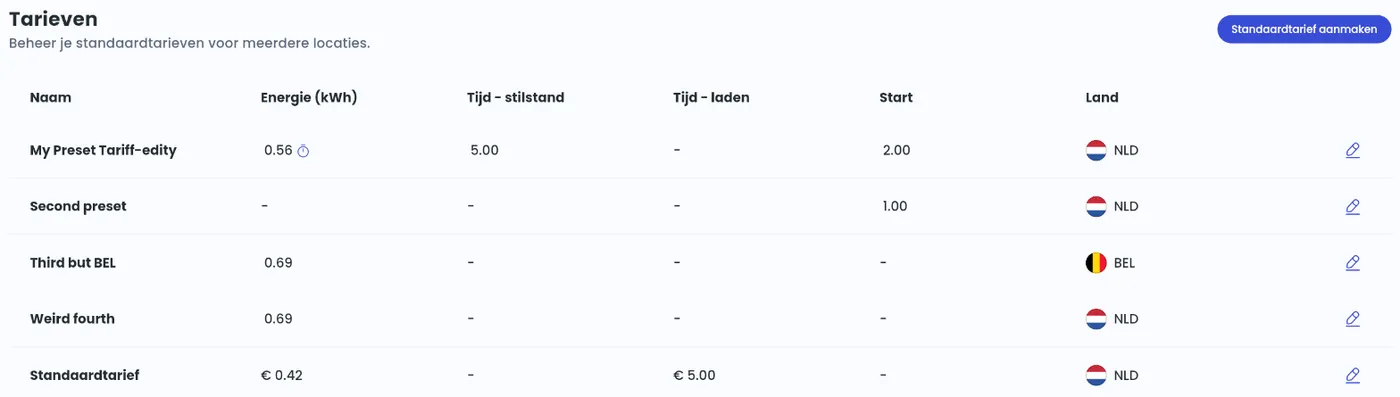
Klik in de zijbalk op Tarieven en daarna op Standaardtarief aanmaken.
-
Geef het een naam, bijv. “Stad X” of “A1”. Zet de prijs niet in de naam: je vergeet misschien de naam aan te passen als de prijs verandert.
-
Vul het tarief in en klik op Opslaan.
-
Om het te gebruiken, open je Locaties > [je locatie] > Stel tarief in, kies je Preset, selecteer je het standaardtarief en klik je op Opslaan.
Om een standaardtarief te wijzigen, open je Tarieven, klik je op het potloodicoon ernaast, wijzig je het tarief en klik je op Opslaan.